
- 전체
- Python 일반
- Python 수학
- Python 그래픽
- Python 자료구조
- Python 인공지능
- Python 인터넷
- Python SAGE
- wxPython
- TkInter
- iPython
- wxPython
- pyQT
- Jython
- django
- flask
- blender python scripting
- python for minecraft
- Python 데이터 분석
- Python RPA
- cython
- PyCharm
- pySide
- kivy (python)
Python 인공지능 윈도우 GPU tensorflow 설치 및 그래픽카드별 성능 비교
2017.06.10 18:48
윈도우 GPU tensorflow 설치 및 그래픽카드별 성능 비교
한국 시간으로 2016년 11월 29일 저녁
TensorFlow v0.12.0 RC0가 업데이트 되었다.
현재는
0.12.1까지 나왔다 (2017.1.22).
핵심 변경 사항 중 Window에서 GPU 버전의 TensorFlow를 지원한다는 부분이 있다.
이제 Docker를 쓰지 않고 CPU 버전을 설치 할 수 있는것은 물론 Ubuntu에서만 가능하던 GPU 버전도 설치가 가능하다.
설치방법과 Window GPU 버전 텐서플로의 학습 속도를 분석해 본다.
설치방법
여러 방법이 있으나 필자는 Anaconda를 이용한 방법으로 설치한다. 가장 간단한다. 추가로 딱히 Window에선 Python 다른 응용을 개발하지 않으므로 특별히 conda 또는 virtualenv를 설정하지않고 global에 직접 설치한다. 기존 시스템과의 충돌을 걱정한다면 가상환경을 만들고 설치하길 권장한다.
방법: https://www.tensorflow.org/versions/r0.12/get_started/os_setup.html#pip-installation-on-windows
1. Anaconda 4.2.0 설치
NumPy, SciPy, Pandas, Matplotlib 등의 과학연산에 필요한 Python package들을 통합했으며Jupyter Notebook을 제공하는 환경이다.
Window TensorFlow는 Python 3.5 이상부터 동작하므로 해당 Anaconda를 관리자 권한으로 설치한다.
모든 작업을 anaconda만 설치하면 환경변수등 자동으로 설정 되므로 pip명령어를 이용해서 하나하나 설치하는것 보다 훨씬 효율적이다.
다운로드: https://www.continuum.io/downloads
2. CUDA 8.0.44 -win 10 설치
Tensorflow v0.12.0 RC0는 CUDA 8.0이상을 권장하므로 이것을 설치한다.
Network버전은 설치가 오래걸리므로 local버전 1.2GB 상당을 직접 다운받아서 설치한다.
다운로드 https://developer.nvidia.com/cuda-downloads
필자의 Window환경 컴퓨터의 GPU 스팩이다.
name: GeForce GTX 745
major: 5 minor: 0 memoryClockRate (GHz) 1.0325
3. CuDNN 5.1 설치
Deep Learning을 위해서 엔비디아에서 제공하는 추가 라이브러리 꾸러미이다.
다운로드: https://developer.nvidia.com/cudnn
CUDA 8.0은 cuDNN 5.1을 설치해야한다.
회원 가입을 하고 다운 받는다.
다운받으면 그냥 압축 파일이므로 압축해제후 CUDA 설치 경로에 붙여넣기 해야한다.
CUDA 설치 경로 C:\Program Files\NVIDIA GPU Computing Toolkit\CUDA\v8.0
4. TensorFlow-GPU 설치
윈도우 버전은 파이썬 3.5 에서 하다.
0.12 RC0 버전 부터는 텐서플로우 패키지가 PyPI 에 업로드되어 있어 pip 명령으로 간단히 설치할 수 있게 되었다.
처음 설치
pip install tensorflow-gpu
업데이트 방법 (추후에 새로운 버전이 나왔을 때)
pip install --upgrade https://storage.googleapis.com/tensorflow/windows/gpu/tensorflow_gpu-0.12.0rc1-cp35-cp35m-win_amd64.whl
최근에 RC0에서 RC1로 업데이트 되었다. 기존 RC0사용자라면 버그가 고쳐진 새로운 버전으로 업데이트 할 때 위 명령어를 이용 한다.
설치확인
Anaconda prompt를 관리자 권한으로 실행한다.
python을 실행하고 아래의 script를 실행해 본다.
>>> import tensorflow as tf
>>> hello = tf.constant('Hello, TensorFlow!')
>>> sess = tf.Session()
>>> print(sess.run(hello))
Hello, TensorFlow!
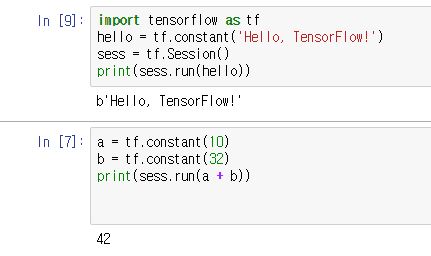
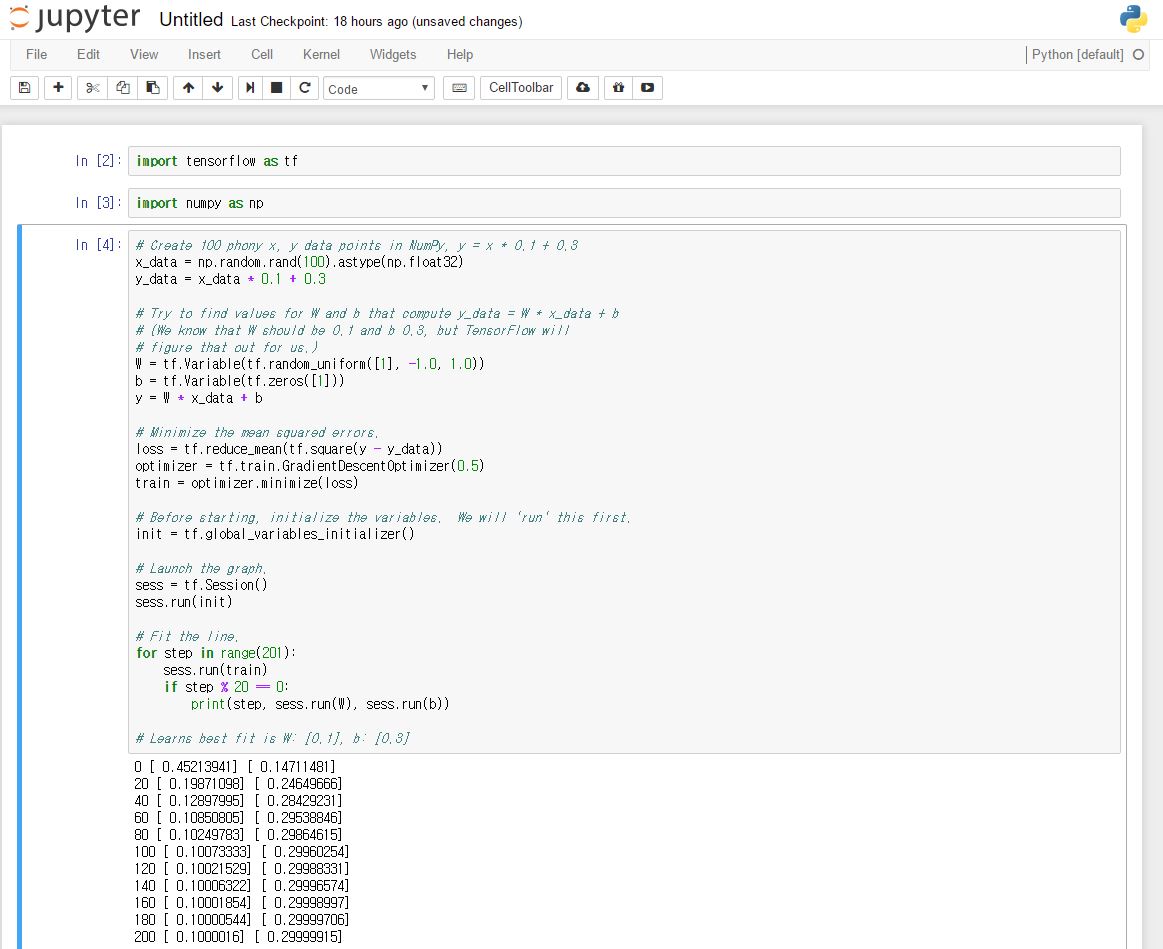
Jupyter Notebook에서의 실행결과
Anaconda를 설치하면 자동으로 Jupyter Notebook이 설치된다.
Jupyter Notebook을 실행해서 아래의 코드를 실행해보자.
정상적으로 수행되면 설치 성공이다.


성능 테스트
간단한 MNIST 셋의 CNN을 이용한 손글씨 인식을 학습해 본다.
CNN구조는 아래와 같다.
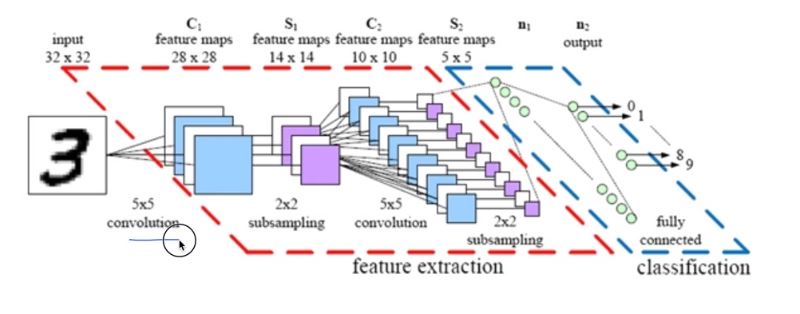
자세한 코드는 이전 POST를 참조한다.
소스코드 다운로드 Google Drive: URL
CNN으로 평가한 컴퓨터 환경들은 아래와 같다.
- CPU: i7-4790,
10 GFLOPS - GPU: GTX 745
793 GFLOPS, 메모리:4096 MB
상세스팩: https://www.techpowerup.com/gpudb/2561/geforce-gtx-745-oem - GPU cloud: Amazon Web Service (AWS): g2xlarge8 시간당 17072.6, K520 (EC2) 4개, 개당
2448 GFLOPS x2 - GPU: GTX 970,
3.494 TFLOPS - GPU: GTX 1080 pascal architecture, 8.87 TFLOPS, May. 2016.
- 한성
보스몬스터 DX3 6708KSW컴퓨터에서 수행한 것이다.
- 한성
i7, 10 GFLOPS
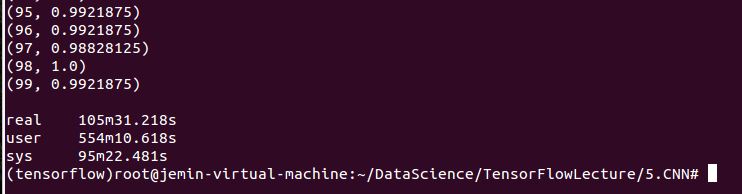
105분 31초
GTX 745, 793 GFLOPS
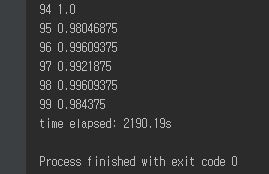
36분 30초
K520, 2448*2 GFLOPS
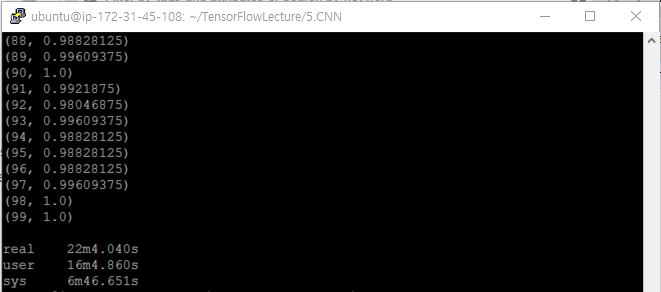
22분 4초
GTX 970, 3494 GFLOPS
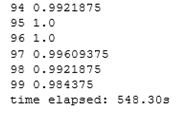
9분 10초
GTX 1080, 10 TFLOPS
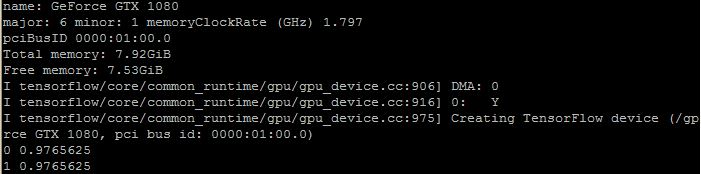
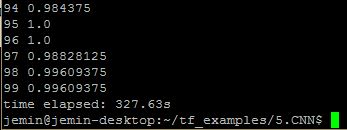
5분 27초
결론
성능차이는 i7을 기준으로 했을때
- GTX 745는
2.89x향상을 보이며 - K520은
4.78x을 보인다. - GTX 970
11.5x향상이다. - GTX 1080
19.3x향상 이다.
출처: http://goodtogreate.tistory.com/entry/GPU-TensorFlow-on-Window-10-TensorFlow-GPU버전-윈도우10-설치 [GOOD to GREAT]
광고 클릭에서 발생하는 수익금은 모두 웹사이트 서버의 유지 및 관리, 그리고 기술 콘텐츠 향상을 위해 쓰여집니다.
