[asp.net] [ASP.NET Core] IIS 배포 (게시)

ASP.NET 응용program을 IIS에 배포하기 위한 가장 흔한 방법으로 자체 folder(일반적으로 publish)에 project전체를 배포하고 이를 FTP나 단순복사를 통해 IIS의 Web Service가 동작중인 위치에 붙여넣는 방식입니다.


이 방법 외에 IIS Web Server로 곧장 배포하는 방식이 있는데 이에 대해 알아보고자 합니다.


1. 역활 및 기능추가


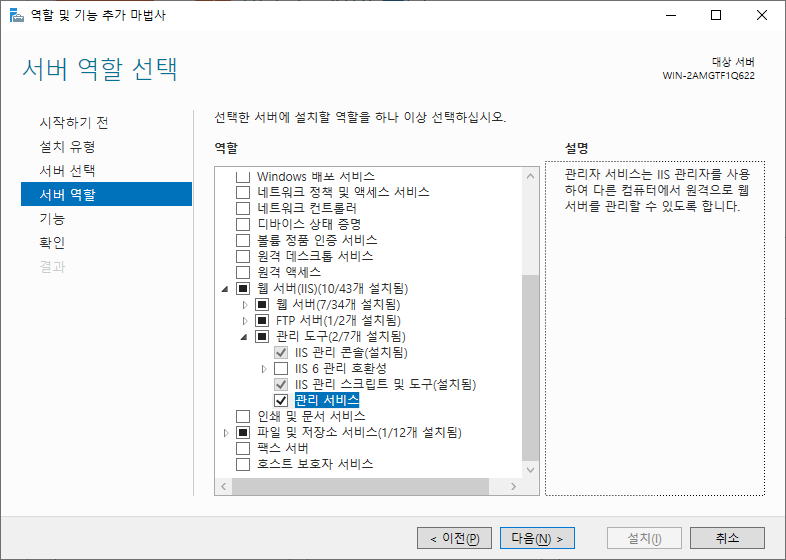
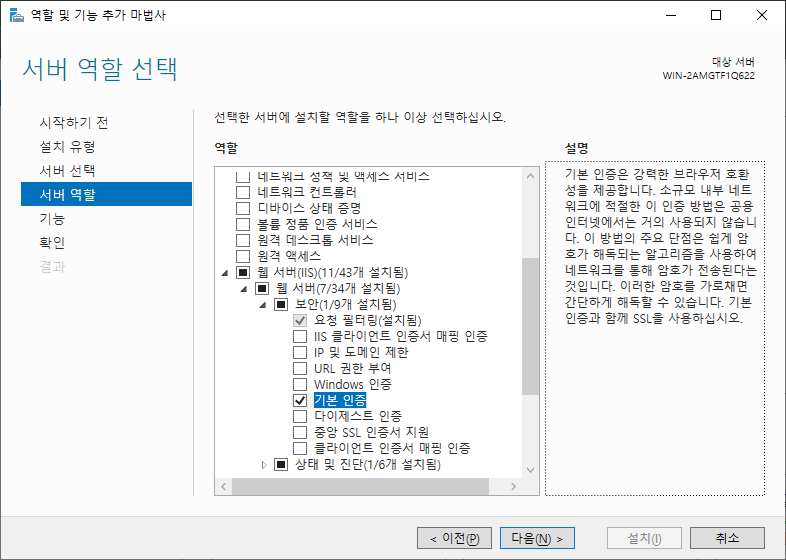
Web Server에서 아래와 같이 'IIS Mnagement Scripts and Tools(IIS 관리 스크립트 및 도구)'와 'Management Service(관리 서비스)' 역활 그리고 '기본 인증'을 추가합니다.


2. Web Deploy 설치


아래 주소에서 Web Deploy를 내려받아 server에 설치합니다. Microsoft특성상 URL은 자주 바뀌므로 만약 접속이 안되거나 내려받을 수 있는 page가 나오지 않으면 'Web Deploy'로 따로 내려받을 수 있는 page를 검색하면 됩니다. 검색을 통해 찾는건 어렵지 않습니다.


Download Web Deploy v3.6 from Official Microsoft Download Center

참고로 설치는 '전체설치'로 진행합니다.


3. web 관리 serivce 구성


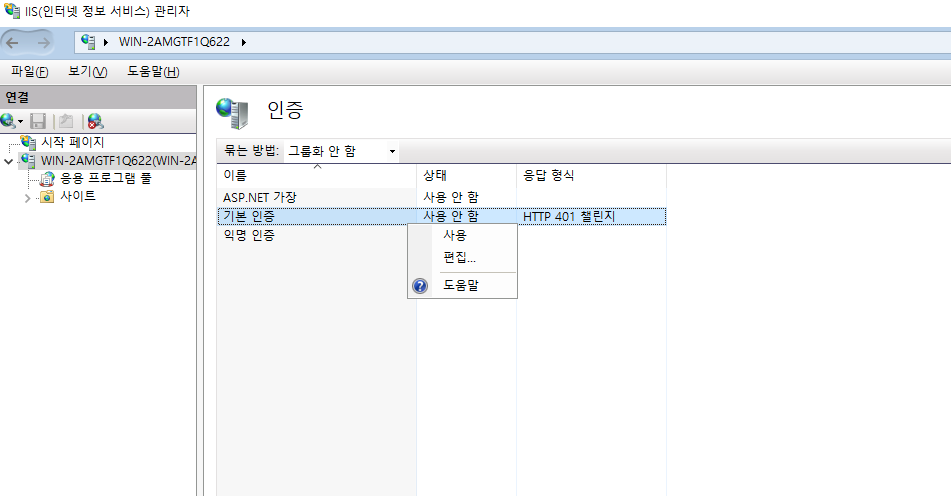
IIS의 '인증'에서 '기본 인증'을 '사용'으로 설정합니다. (주의 : 개별 '사이트'에 service중인 인증부분에도 '기본 인증'이 '사용'으로 전환될 수 있습니다. 하지만 server에만 적용되면 되는 설정으로 각 web service에 동일한 설정을 적용할 필요는 없습니다. 만약 이 설정이 web service에 적용된 상태라면 사용자가 해당 web service에 접속했을때 '인증'을 요구하는 화면을 마주하게 됩니다.)


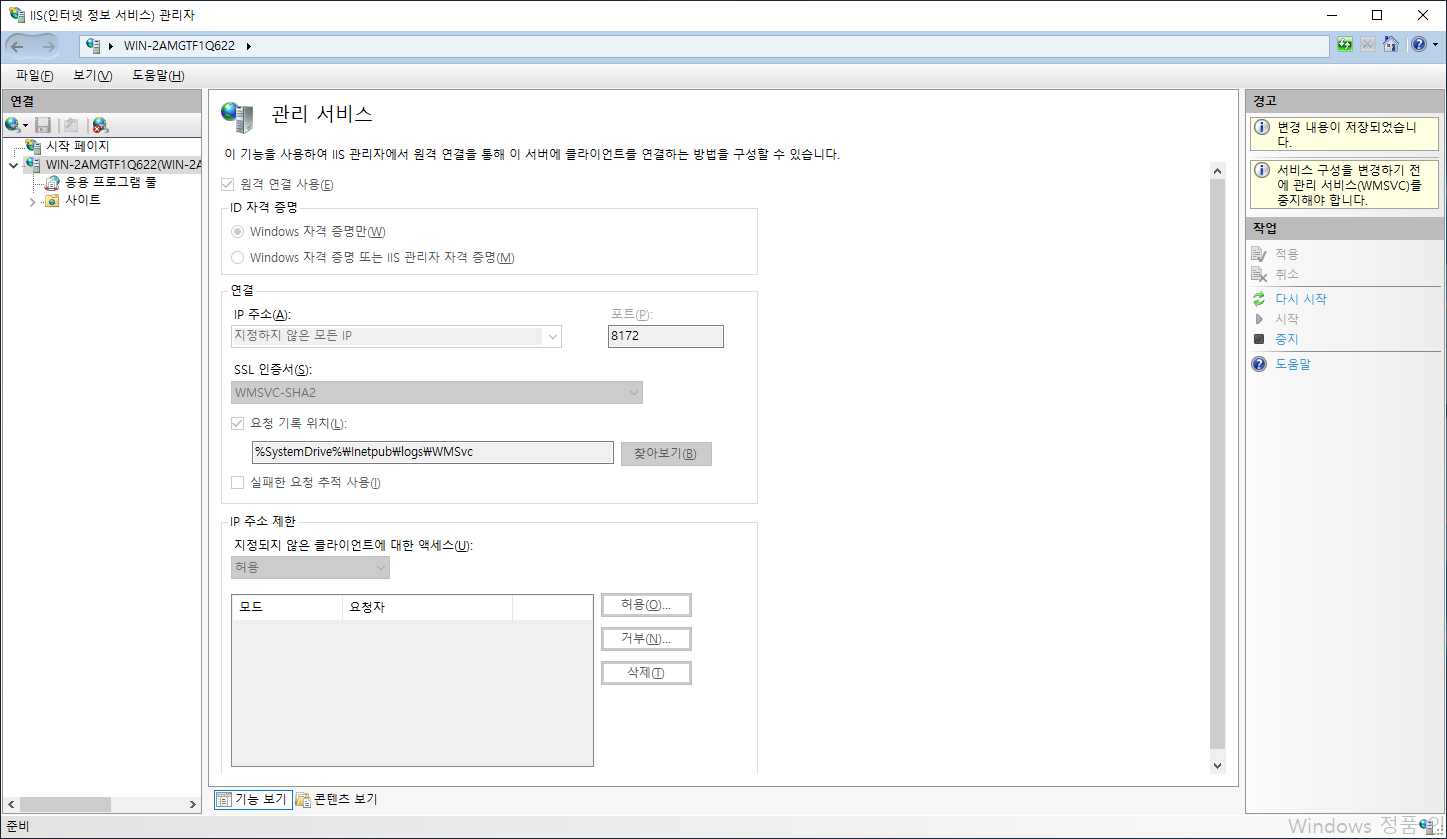
server의 '관리 서비스'에서 '중지'를 눌러 service를 중지한뒤 '원격 연결 사용'을 check하고 다시 service를 시작합니다.


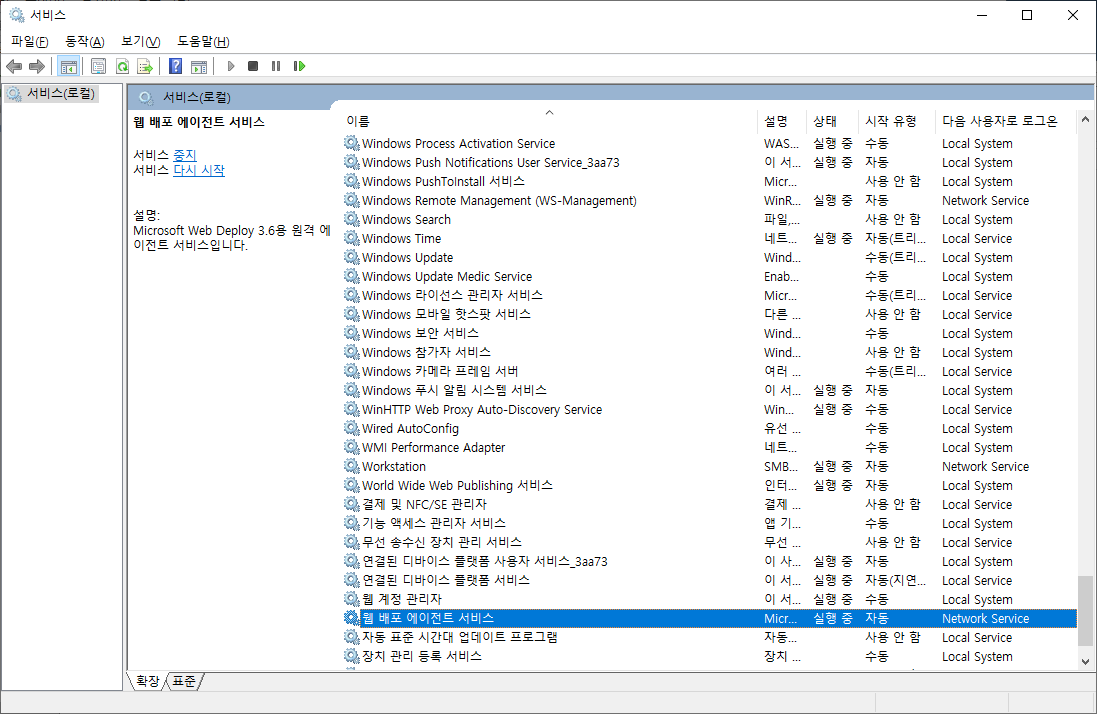
여기까지 완료하고 나서 Server의 Serivces를 확인해 'Web Management Service'와 'Web Deployment Service(웹 배포 서비스)'가 실행중인지를 확인합니다. 해당 service는 모두 실행중이여야 합니다.


4. 방화벽 구정


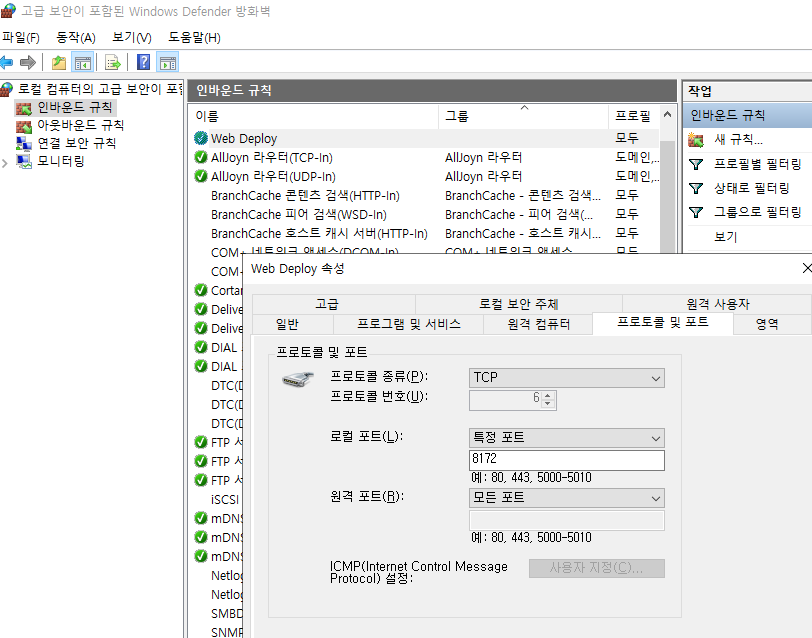
server의 방화벽을 설정해 '안바운드'와 '아웃바운드'모두 8172 port를 개방하도록 합니다.

경축! 아무것도 안하여 에스천사게임즈가 새로운 모습으로 재오픈 하였습니다.
어린이용이며, 설치가 필요없는 브라우저 게임입니다.
https://s1004games.com


5. Configure Web Deploy Publishing (웹 배포 게시 설정)


1과 2과정을 끝내고 IIS에서 배포할 Web Service를 선택한뒤 mouse오른쪽 button을 누르게 되면 '배포 -> 웹 배포 게시 설정'menu를 볼 수 있습니다.
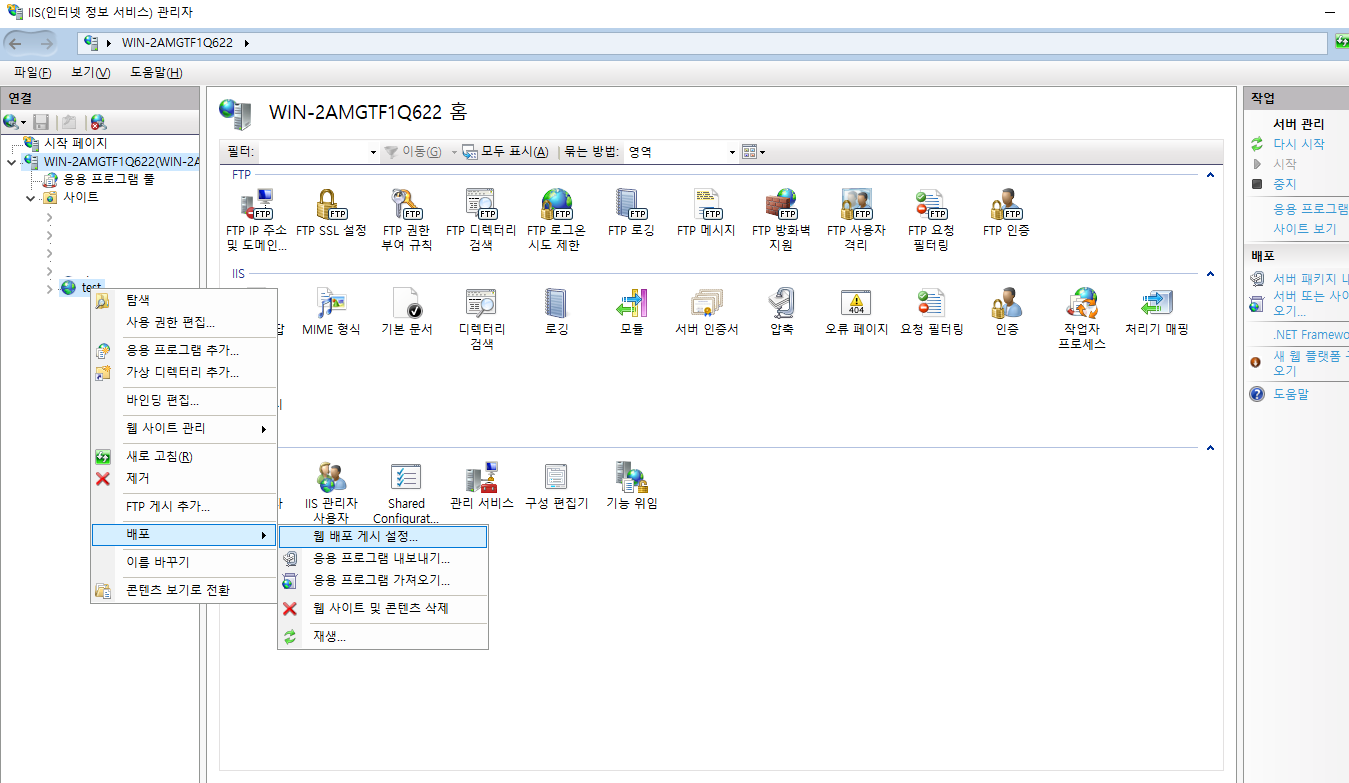


해당 menu를 선택한뒤 설정화면에서 '설정' button을 누르면 기본적으로 바탕화면에 설정file이 생성됩니다.


Visual Studio에서 project의 배포를 설정해야 하는데 이때 'Import Profile'로 선택하여 진행합니다.
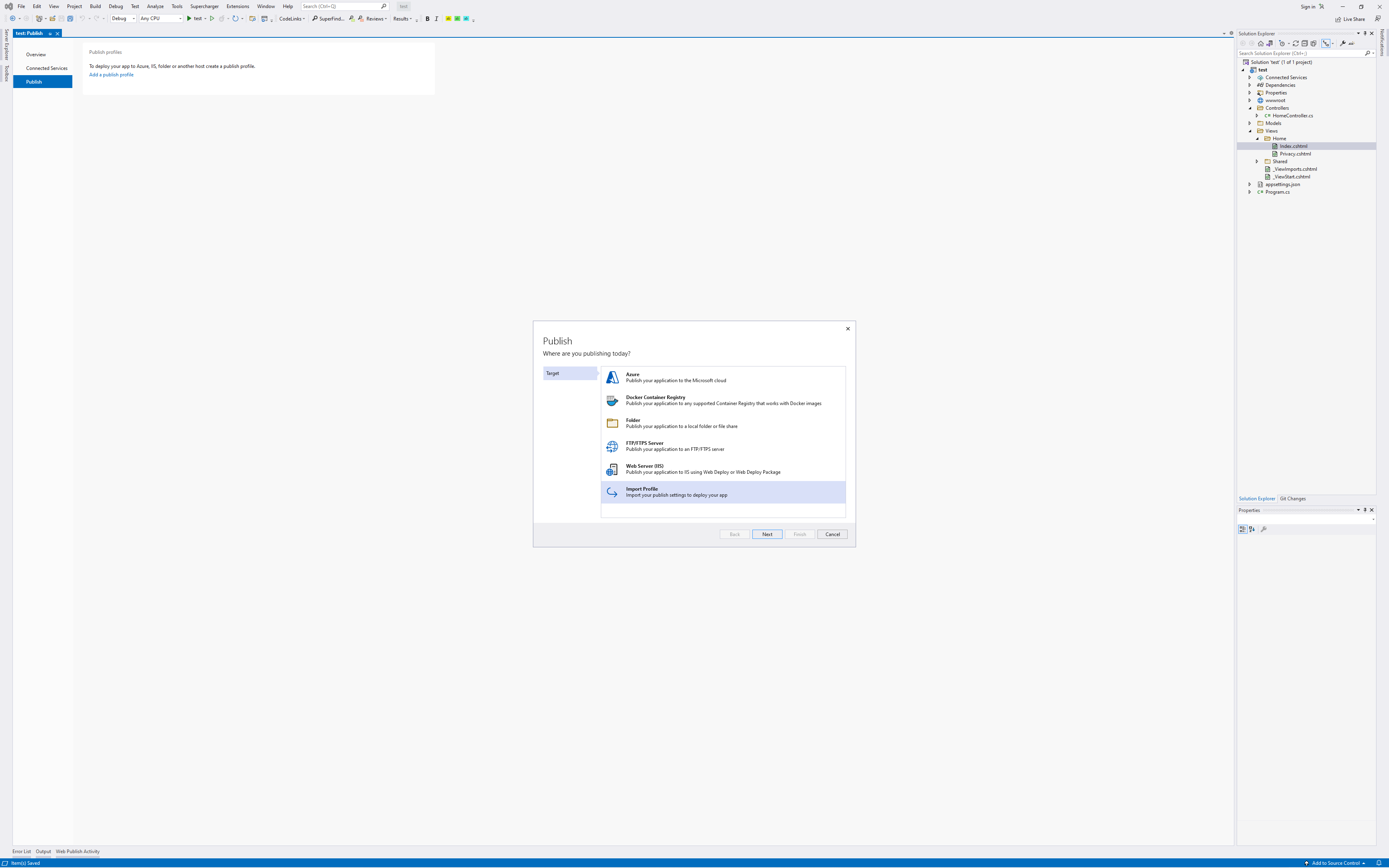


곧 이어 설정file을 선택하는 화면이 나오는데 이 file은 이전에 server에서 생성한 설정파일을 가져와 선택하도록 합니다.
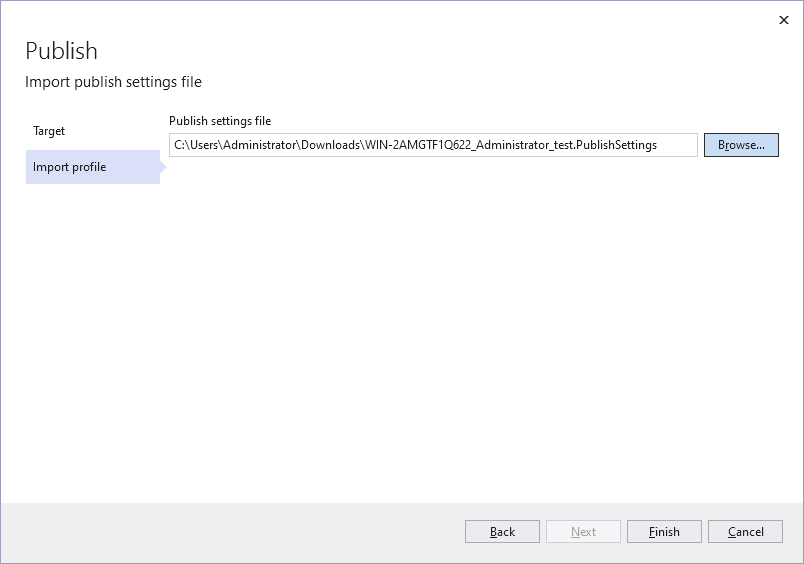


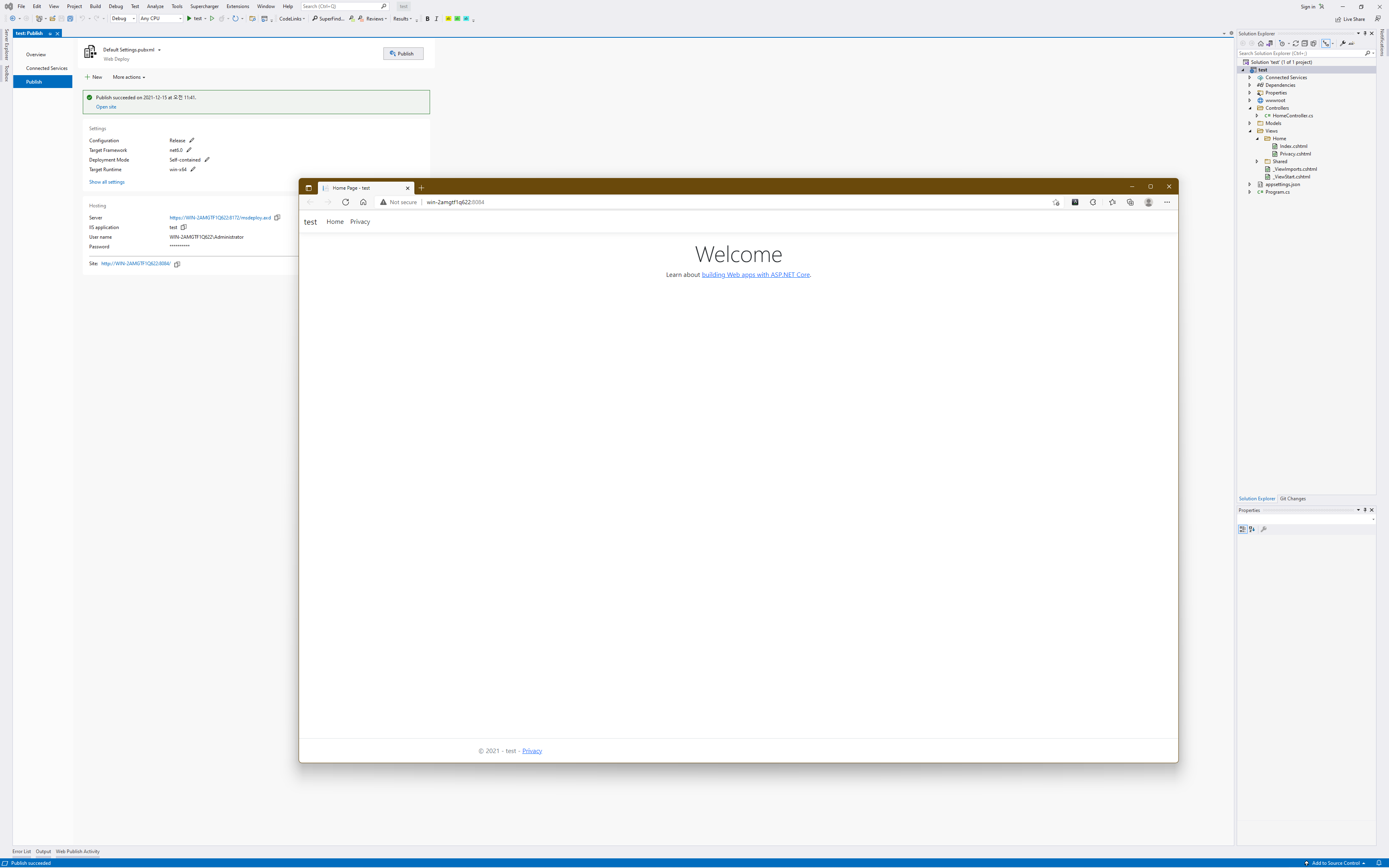
마지막으로 finish button을 누르면 아래와 같이 설정된 내용으로 배포화면이 열리게 되고
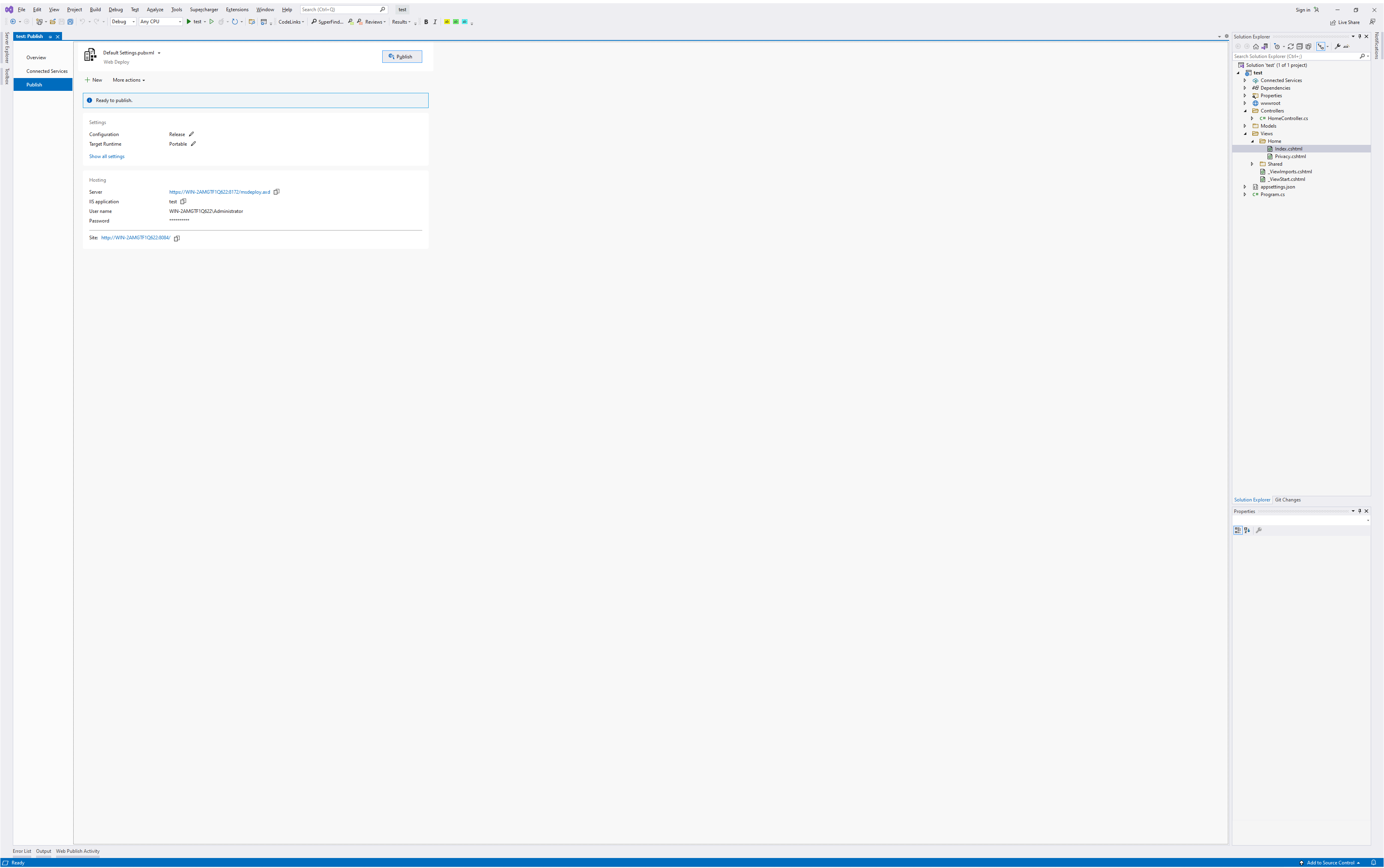


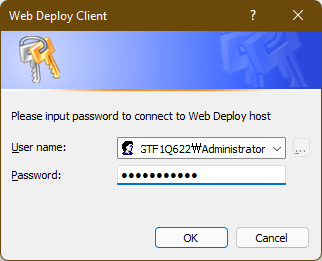
필요에 따라 상세 배포설정을 진행한 뒤 배포를 시도하면 해당 계정의 비밀번호를 묻는 화면이 나오게 되고 비밀번호를 입력하면 IIS로 곧장 배포가 진행될 것입니다.


[출처] https://lab.cliel.com/entry/ASPNET-Core-IIS-%EB%B0%B0%ED%8F%AC-%EA%B2%8C%EC%8B%9C


본 웹사이트는 광고를 포함하고 있습니다.
광고 클릭에서 발생하는 수익금은 모두 웹사이트 서버의 유지 및 관리, 그리고 기술 콘텐츠 향상을 위해 쓰여집니다.
번호 제목 글쓴이 날짜 조회 수
122 [Windows Programming] 윈도우 스토어 앱 등록 방법 (단계별) - 앱 배포, 앱 출시, 앱 등록 [윈도우 스토어, 윈도 스토어(Windows Store)] file 졸리운_곰 2025.02.15 75
» [asp.net] [ASP.NET Core] IIS 배포 (게시) file 졸리운_곰 2024.09.20 228
120 [WPF] Using Images in WPF TabControl Headers 탭컨트롤 헤더 이미지 file 졸리운_곰 2024.02.18 211
119 [Windows Apps][MFC] HTTP SPY : HTTP 스파이 file 졸리운_곰 2023.11.29 185
118 [Windows Apps][MFC] 2D LUA Based Robot Simulator : 2D LUA 기반 로봇 시뮬레이터 file 졸리운_곰 2023.11.29 183
117 [인공지능 VB.NET] Build Simple AI .NET Library - Part 2 - Machine Learning Introduction : 간단한 AI .NET 라이브러리 구축 - 2부 - 기계 학습 소개 file 졸리운_곰 2023.10.19 151
116 [인공지능 VB.NET] Build Simple AI .NET Library - Part 1 - Basics First : 간단한 AI .NET 라이브러리 구축 - 1부 - 기본 사항 우선 file 졸리운_곰 2023.10.19 267
115 [Windows Programming] [VisualStudio] Nuget 패키지소스 URL file 졸리운_곰 2023.09.14 189
114 [Windows Programming] A brief history of Windows UI platforms : Windows UI 플랫폼의 간략한 역사 file 졸리운_곰 2023.09.04 159
113 [C# Apps] Editor3D: A Windows.Forms Render Control with interactive 3D Editor in C# Editor3D: C#의 대화형 3D 편집기가 포함된 Windows.Forms 렌더 컨트롤 file 졸리운_곰 2023.09.03 543
112 [인공지능 (AI)] Logo Recognition System file 졸리운_곰 2023.06.04 199
111 [C# app] Pythonnet – .NET Core와 Python의 간단한 결합 : Pythonnet – A Simple Union of .NET Core and Python You’ll Love file 졸리운_곰 2023.03.11 183
110 [C# app] Gidon C# 플러그인 프레임워크에 Python 애플리케이션 포함 : Embedding Python Applications within Gidon C# Plugin Framework file 졸리운_곰 2023.03.07 252
109 [C# App] Gidon - Avalonia 기반 MVVM 플러그인 IoC 컨테이너 : Gidon - Avalonia based MVVM Plugin IoC Container file 졸리운_곰 2023.03.07 168
108 [VS2019] [C#] WinForm에 MySQL 연동하기 file 졸리운_곰 2022.12.25 228
107 [윈도우즈 앱 개발]CaptureManager SDK - Capturing, Recording and Streaming Video and Audio from Web-Cams file 졸리운_곰 2021.04.13 264
106 [ASP.NET] JavaScript 및 ASP.NET 개발자를 위한 Blazor 소개 file 졸리운_곰 2021.03.28 297
105 [c# asp.net core] - gRPC 서버, 클라이언트 샘플 튜토리얼 file 졸리운_곰 2021.02.10 400
104 [C#] sqlite on C# 예제로 배우는 C# 프로그래밍 file 졸리운_곰 2021.01.30 401
103 윈도우 wcript.shell 졸리운_곰 2020.09.10 296
대표 김성준 주소 : 경기 용인 분당수지 U타워 등록번호 : 142-07-27414
통신판매업 신고 : 제2012-용인수지-0185호 출판업 신고 : 수지구청 제 123호 개인정보보호최고책임자 : 김성준 sjkim70@stechstar.com
대표전화 : 010-4589-2193 [fax] 02-6280-1294 COPYRIGHT(C) stechstar.com ALL RIGHTS RESERVED