
상표 등록(출원) 혼자서 하기 3편. 서식작성기를 통한 출원서 작성하기
2012.05.08 22:27
상표 등록(출원) 혼자서 하기 3편. 서식작성기를 통한 출원서 작성하기
[출처] http://blog.bsmind.co.kr/583
출원인코드와 특허청 인증서를 발급받고, 필요한 소프트웨어도 설치를 하였다. 이제 상표 출원을 위한 출원서를 작성하는 일 만 남았다. 한번에 통과하는 신공을 발휘하기 위해서 열심히 작성해 보자.
상표 출원(등록) 혼자서 하기 1편, 특허청에서 상표등록을 위한 출원인코드부여 신청
상표 출원(등록) 혼자서 하기 2편, 특허청의 인증서 발급과 문서작성 프로그램 설치
상표 출원(등록) 혼자서 하기 3편. 서식작성기를 통한 출원서 작성하기
상표 출원(등록) 혼자서 하기 4편. 출원서 제출과 출원비용 납부하기
상표 출원(등록) 혼자서 하기 2편, 특허청의 인증서 발급과 문서작성 프로그램 설치
상표 출원(등록) 혼자서 하기 3편. 서식작성기를 통한 출원서 작성하기
상표 출원(등록) 혼자서 하기 4편. 출원서 제출과 출원비용 납부하기
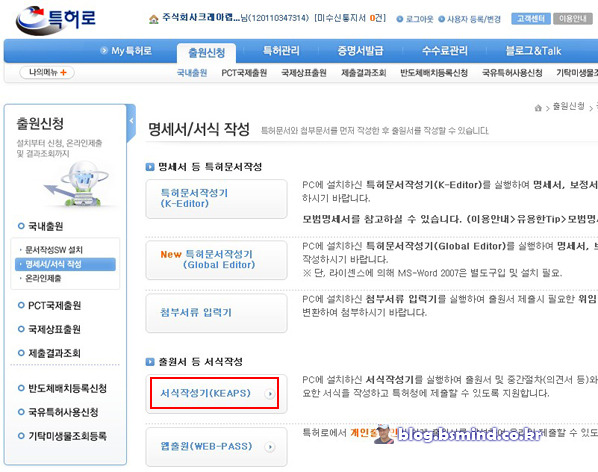
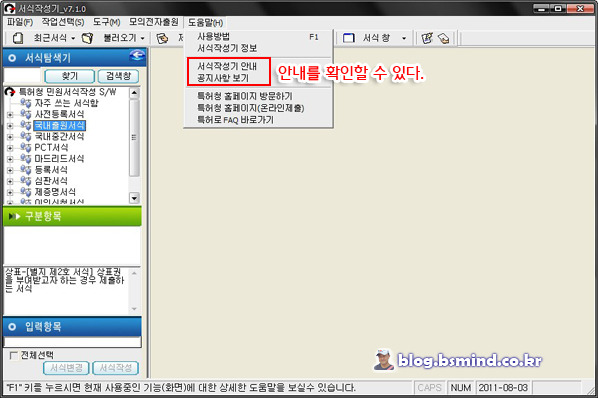
이제 본격적으로 상표 출원을 시작해보자.
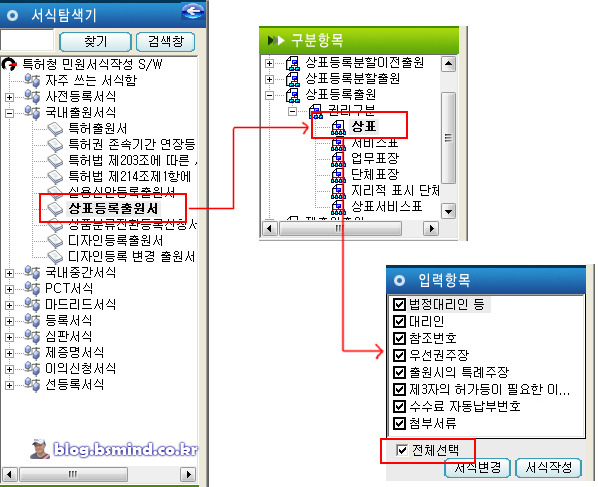
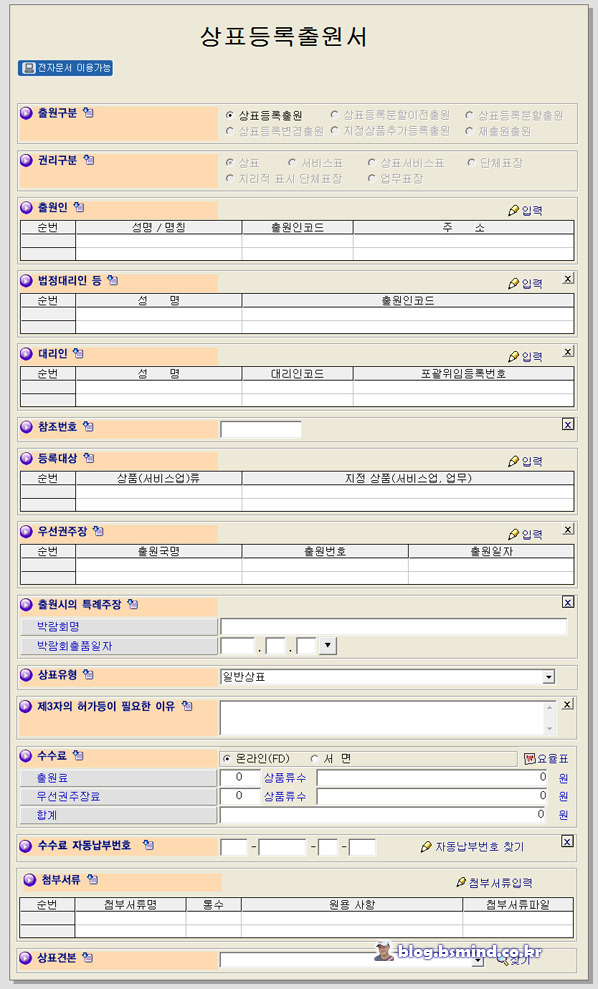
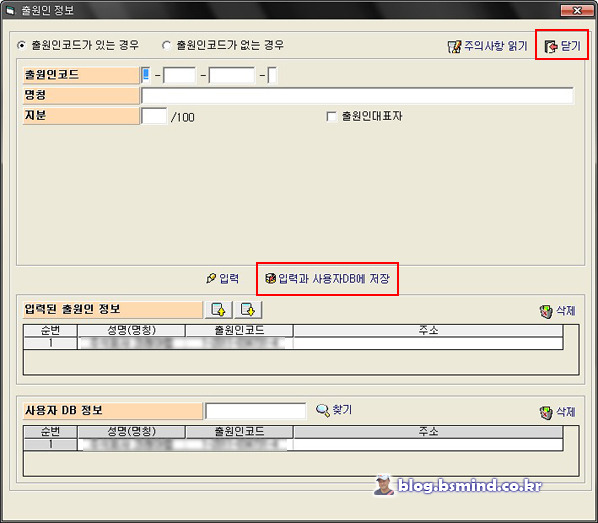
* 출원인

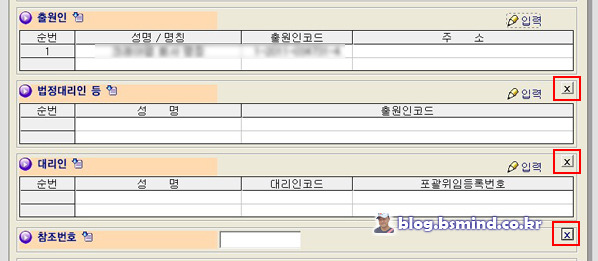
* 법정대리인, 대리인, 참조번호


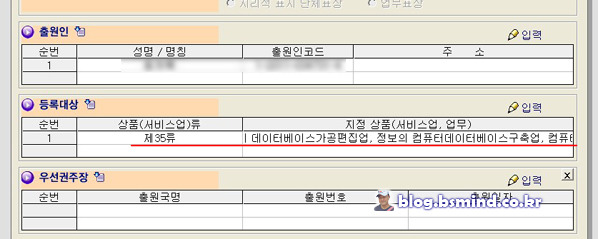
* 등록대상
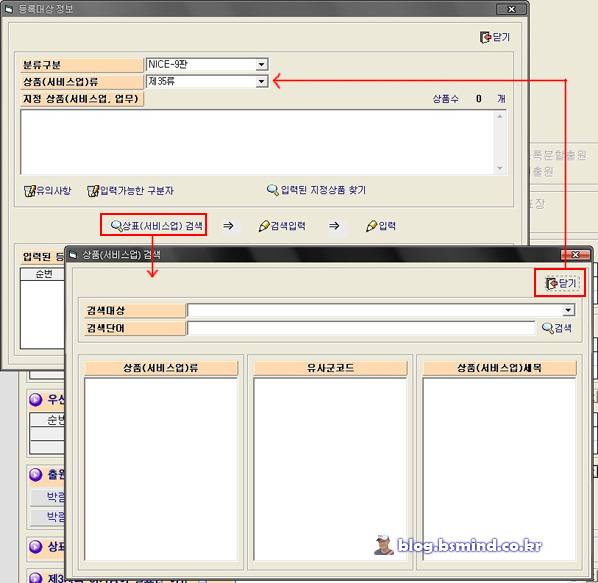
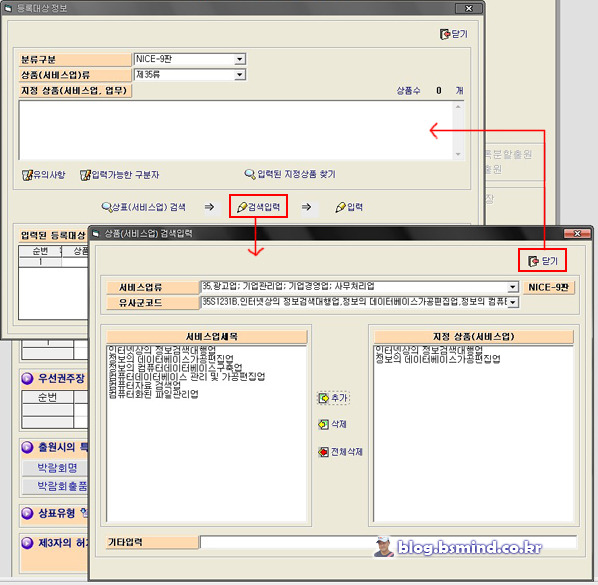
[등록대상]의 연필 모양의 입력을 클릭하여 등록대상 정보 입력창을 연다. 분류구분가 'NICE-9판'가 선택되어 있다. 해당 창에는 '상품(서비스업) 검색', '검색입력', '입력' 3가지 버튼이 있다.
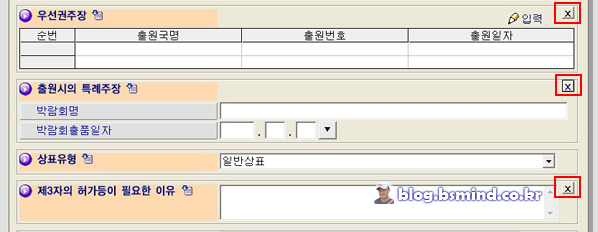
* 우선권주장, 출원시의 특례주상, 제3자의 허가등이 필요한 이유
* 상표 유형, 수수료, 수수료 자동납부번호
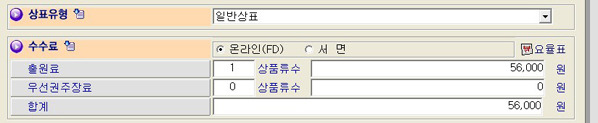
수수료 자동납부번호를 확인해보니 지정 금융기관이 기업은행으로 고정되어 있다. 그래서, 해당 항목도 삭제하였고, 수수료 납부는 후에 별도로 하기로 한다.
* 첨부서류
상표를 등록하는 주체가 법인일 경우 첨부서류는 필요치 않다고 한다.
* 상표견본
상표로 사용할 이미지를 jpg 형태로 저장하여 등록한다. 상표를 등록하면 상단에 등록한 이미지가 표시된다.
* 미리보기 및 제출
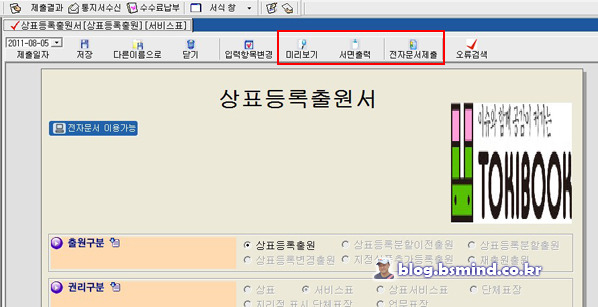
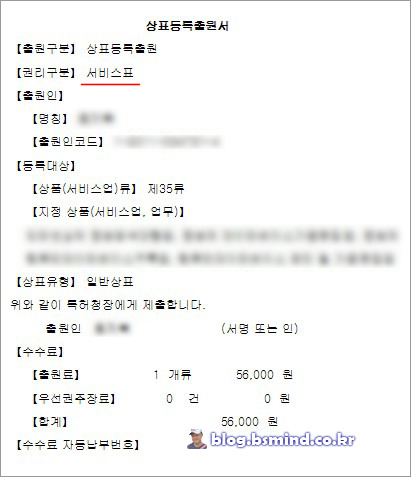
여기까지 상표를 등록하기 위한 출원 서식 작성을 모두 마쳤다. 낯선 용어가 많아서 많이 찾아보고 했지만 아직도 낯설다. 이제 작성한 서식을 제출하는 단계가 남았다. 제출에도 여러 단계가 있어서 다음 포스트로 계속하도록 한다.
본 웹사이트는 광고를 포함하고 있습니다.
광고 클릭에서 발생하는 수익금은 모두 웹사이트 서버의 유지 및 관리, 그리고 기술 콘텐츠 향상을 위해 쓰여집니다.
광고 클릭에서 발생하는 수익금은 모두 웹사이트 서버의 유지 및 관리, 그리고 기술 콘텐츠 향상을 위해 쓰여집니다.
