
블렌더 3D(Blender 3D) 초보자를 위한 인터페이스 익히기
2017.04.23 21:31
블렌더 3D(Blender 3D) 초보자를 위한 인터페이스 익히기
|
실행은 시켰는데 도대체 어떻게 쓰는 거야? |
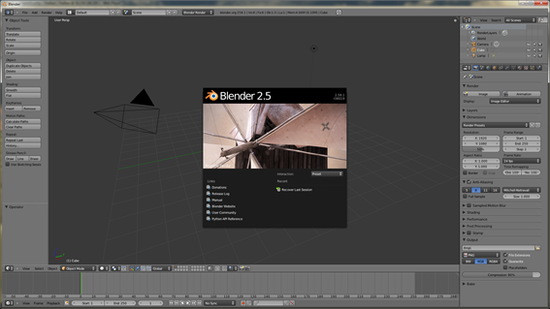
3D 그래픽 프로그램 블렌더를 설치는 했는데 막상 사용해 보려니 막막 하기만 합니다.
처음 켜서 기존에 알고 있던 다른 3D 툴 처럼 마우스로 왼쪽 클릭 오른쪽 클릭 해가며 기능을 익혀 보는데 이게 영 헷갈리네요.
블렌더의 인터페이스는 마우스 왼쪽이 아니라 오른쪽을 기준으로 맞춰져 있습니다.
그래서 처음 블렌더를 켜보면 당황하게 되는데, 이는 옵션에서 변경이 가능하지만 이 인터페이스에 익숙해 지기 위해 그냥 해보도록 하겠습니다.
저 역시 익혀가면서 쓰는 거라 빠진 부분도 있을 거고, 잘못 이해해서 작성된 부분도 있을 수 있습니다.
이점 양해 바랍니다. ^^;
|
화면상에 있는 저것들은 다 뭐꼬? |
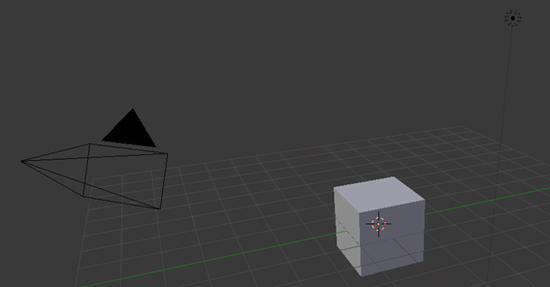
처음 켜보면 덩그러니 위와 같은 화면이 떠 있게 되는데, 아마 대충 짐작 하시는 분들도 계실 것입니다.
하나씩 설명해 보면 다음과 같습니다.
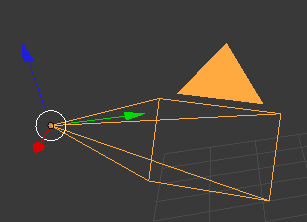
이 녀석은 카메라입니다. 이 카메라가 바라보는 장면이 실제 렌더링 했을 때의 장면이라고 보시면 됩니다.
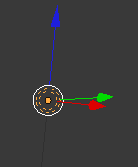
이 녀석은 광원(램프)입니다.
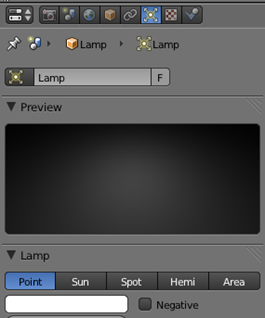
기본적으로 포인트 광원으로 설정되어 있는데 속성창에서 정보를 다른 형태로 변경해 줄 수 있습니다.
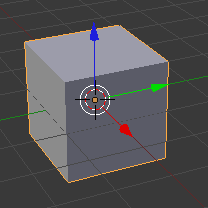
이 녀석은 기본 제공하는 큐브(Cube) 객체 입니다.
처음 블렌더를 켜면 기본적으로 배치 되는 게 이 세가지 입니다.
|
우선은 카메라부터 좀 움직여 보고 싶은데… |
보통 다른 3D 툴에서는 마우스 오른쪽이라거나 방향키를 눌러서 카메라를 이동시키는데 이건 도통 움직일 생각을 안합니다.
카메라를 움직이는 키는 마우스 가운데 버튼입니다.
휠 버튼을 누른 상태에서 마우스를 움직여 보면 카메라가 이동이 됩니다.
하지만 이렇게 움직여 보면 한 점을 기준으로 카메라가 회전하는 모습처럼 보일 텐데요.
만약 카메라가 움직이는걸 원한다면 Shift 키를 누른 상태에서 제어해 보시면 됩니다.
참고로 카메라 확대/축소는 휠을 돌리거나 Ctrl 버튼을 누른 상태에서 휠버튼을 누르고 카메라를 움직여 보면 됩니다.
이 카메라가 보여지는 장면이 어떤지 보고 싶으시면 숫자패드에서 Num0 버튼을 누르시면 됩니다.
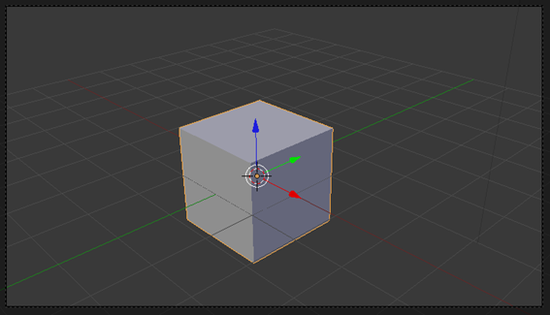
그럼 위와 같이 카메라가 바라보는 시점으로 바뀌게 됩니다.
다시 한번 Num0을 누르시면 원래 상태로 돌아갑니다.
|
으아~ 큐브를 선택해 보고 싶다! |
보통 선택은 마우스 왼쪽 버튼으로 알고 계실 겁니다.


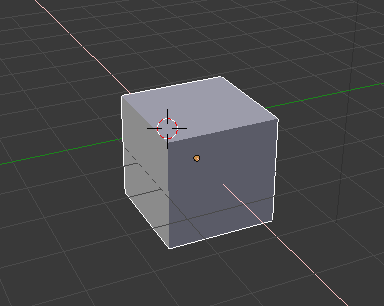
그런데 블렌더에서 마우스 왼쪽 버튼을 누르면 3D 커서(Cursor)라는 게 이동할 뿐입니다.

이 녀석이 3D 커서라는 녀석인데 현재 이 녀석의 가장 눈에 띄는 역할은 객체를 새로 추가했을 때 객체가 나오는 위치가 이 녀석을 중심으로 나온다는 것입니다.
이 녀석에 대해서는 다음에 다시 알아보기로 하고 그렇다면 큐브를 선택하려면 어떻게 해야 할까요?
그렇습니다. 마우스 오른쪽 버튼을 누르시면 됩니다.
해당 오브젝트에서 마우스 오른쪽 버튼을 누르면 오브젝트가 선택되는 모습을 보실 수 있습니다.
|
큐브를 움직여 보려면… |
큐브를 선택해 보면 x, y, z축으로 이동 시킬 수 있는 화살표가 표시될 겁니다.
가운데 원을 마우스 왼쪽 버튼을 눌러서 이동 시키거나 화살표들을 마우스 왼쪽 버튼으로 선택해 이동 시키는 방법이 있습니다.
하지만 마우스 왼쪽 버튼이 아니라 마우스 오른쪽 버튼으로 객체를 클릭하면 객체는 이동 상태로 바뀌게 되어 마우스 오른쪽 버튼을 떼어도 계속 이동을 하게 됩니다.
왼쪽은 이동을 시키면 마우스를 떼는 순간 이동시킨 자리에 위치하게 되지만 오른쪽 버튼으로 이동 중일 때는 마우스 왼쪽 버튼을 눌러줘야 그 자리에 배치가 됩니다.
그렇지 않고 다시 마우스 오른쪽 버튼을 누르면 이동이 취소되면 원래 있던 자리로 돌아갑니다.
|
화면을 와이어프레임(WireFrame)으로 보고 싶으면… |
단축키 z를 누르시면 됩니다.
Z를 누르면 화면상의 모든 오브젝트가 와이어프레임으로 표시됩니다.
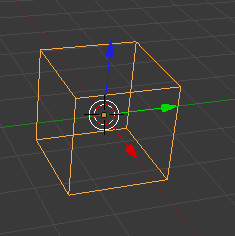
하지만 만약 특정한 객체만 와이어 프레임으로 보고 싶다면 속성 창에서 해당 오브젝트만 와이어(Wire)로 표시되도록 할 수 있습니다.
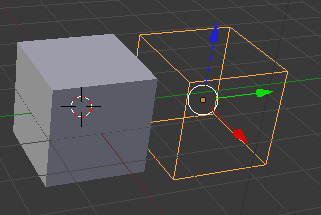
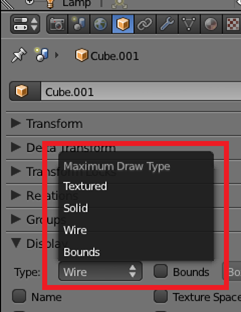
이런식으로 바꿔 주실 수 있습니다.
|
Front, Right, Top View로 보는 방법과 Orthographic / Perspective 전환 방법 |
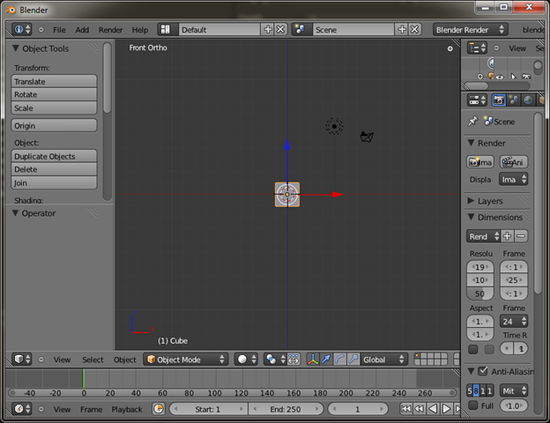
Front View는 숫자패드 Num1 버튼 입니다.
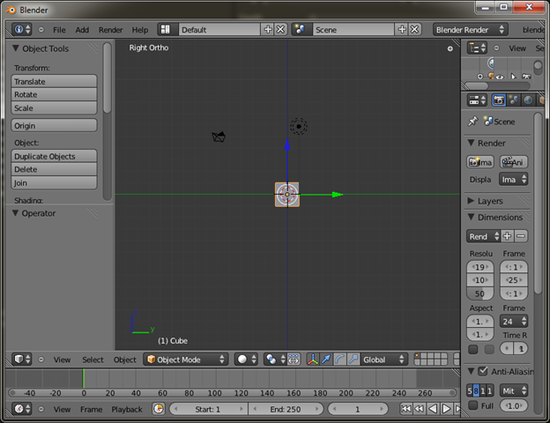
Right View는 숫자패드 Num3 버튼 입니다.
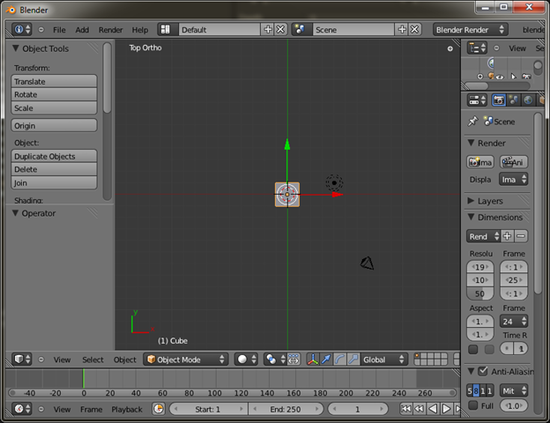
Top View는 숫자패드 Num7 버튼 입니다.
숫자패드에서 Num2, Num4, Num6, Num8 키를 이용하면 직접 일정한 간격으로 회전을 시킬 수 있습니다.
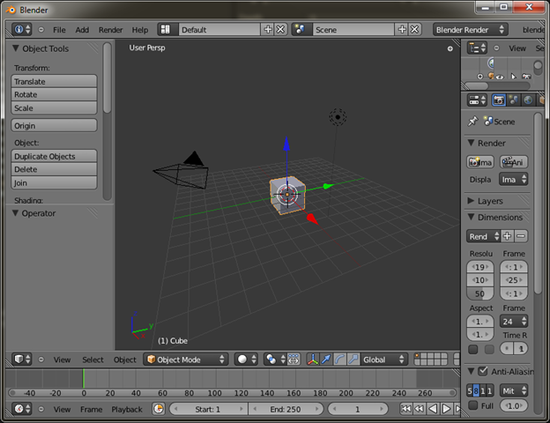
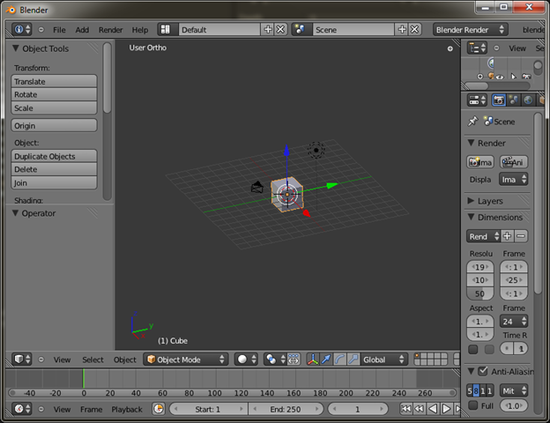
Ortho와 Persp 로 전환하는 방법은 숫자패드 Num5 버튼을 누르시면 됩니다. ^^
[출처] http://blog.naver.com/PostView.nhn?blogId=cra2yboy&logNo=90120040917
광고 클릭에서 발생하는 수익금은 모두 웹사이트 서버의 유지 및 관리, 그리고 기술 콘텐츠 향상을 위해 쓰여집니다.
