2015년도 쯔음 오버워치, 배틀그라운드를 접하면서 팀원들과 원활한 소통을 위하여 마이크를 구매한 기억이 납니다. 아마 이때 부터 PC 게임에 보이스 기능 또는 디스코드가 보급되면서 게임 플레이어들에게는 필수가 된 마이크 하지만 설치와 설정이 까다롭기도 하며 전문가가 아니면 소음 및 잡음을 잡기 힘들었던 일을 기억합니다.
키보드소리 너무 커요.. 줄여주세요
클릭 소리.. 콧바람..
지금부터 문제를 해결해 볼까요?
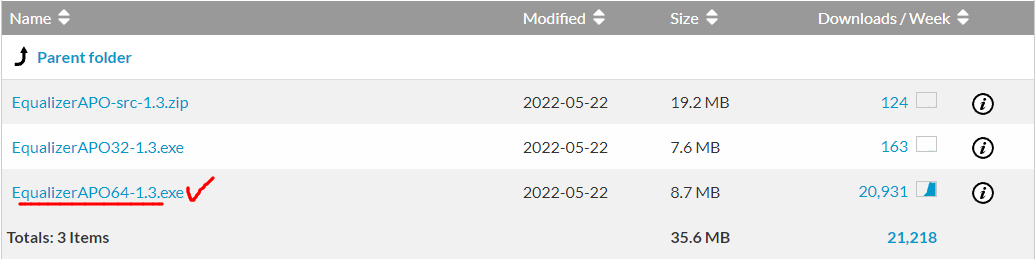
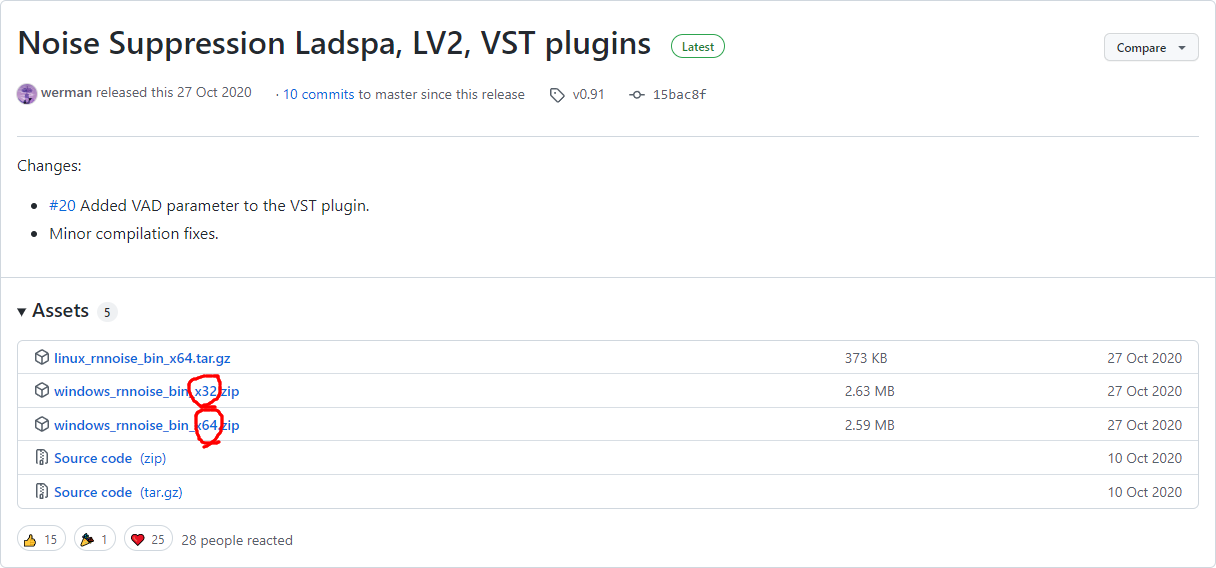
다운로드는 매우 쉽습니다. 다운로드 링크를 클릭하여 위 사진과 같은 '.exe' 확장자를 다운로드하여주세요
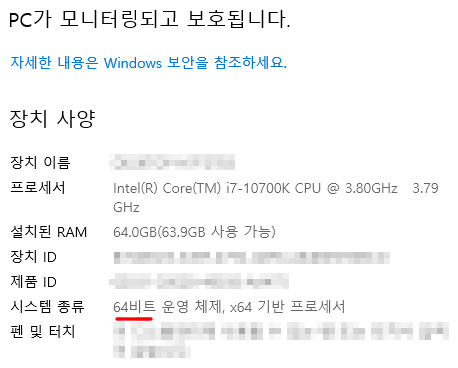
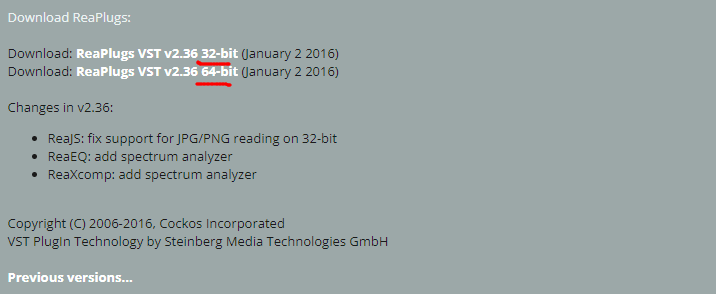
여기서 윈도우 체계가 32 or 64를 확인 후 다운로드하시기 바랍니다.
<'탐색기 > 내PC > 우측클릭 > 속성'에서 확인할 수 있습니다>
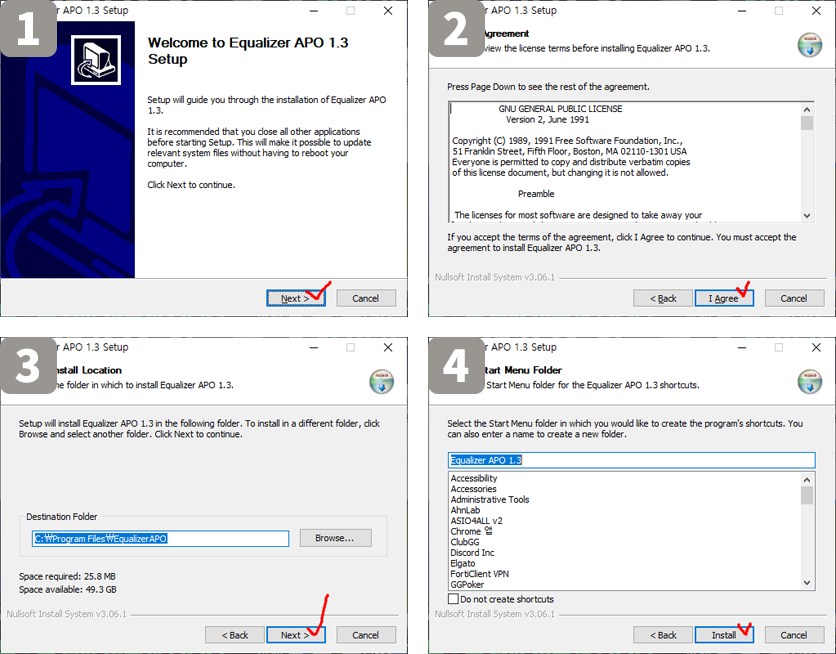
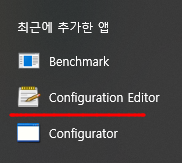
<설치방법>
1~4번 까지는 매우 쉽습니다.
<보통 수준의 설정 난의도>
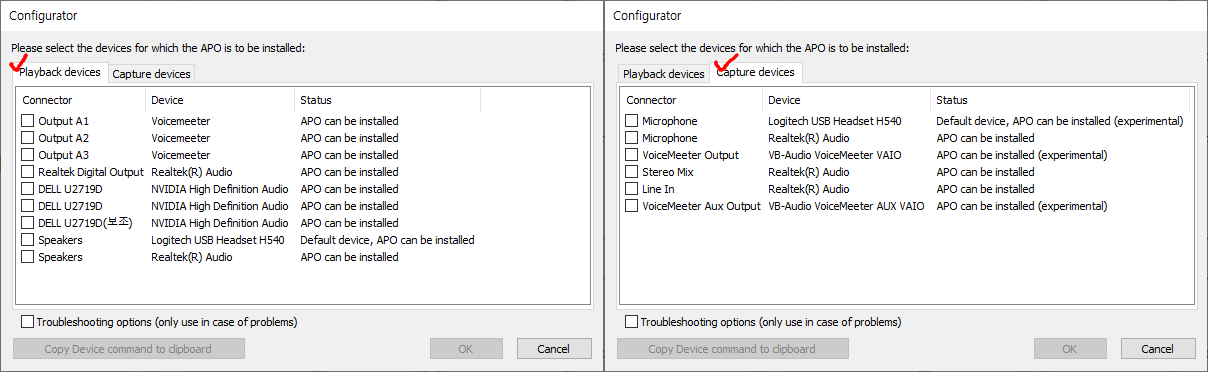
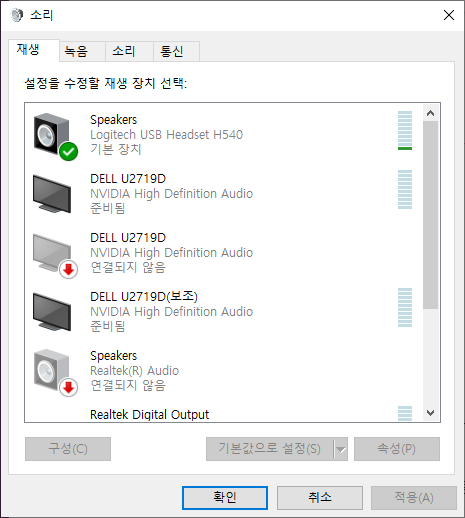
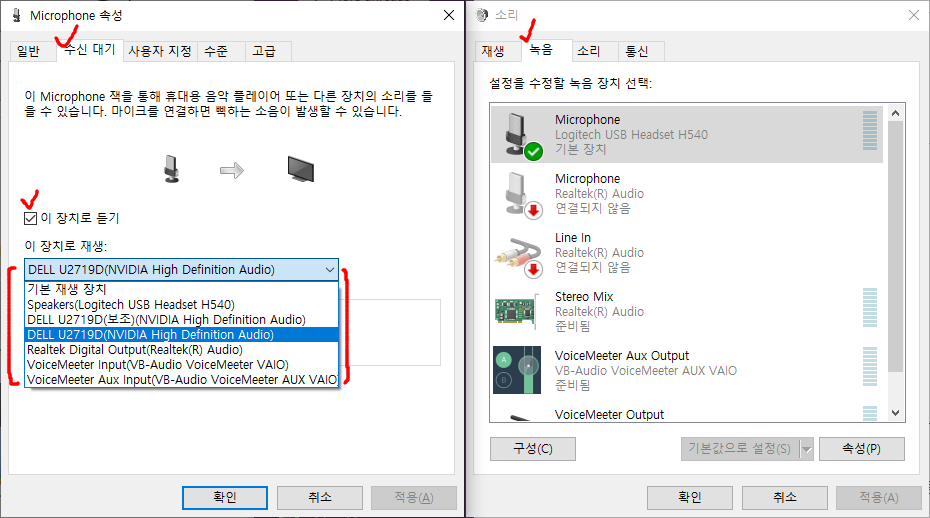
좌측 옵션 창 Playback devices(체크하지 않는 것 권장) Playback이란 마이크에 입력된 신호를 모니터링할 수 있게 출력해주는 기능입니다. 창에 보시면 제가 사용하는 스피커, 모니터, 보이스 미터 가상 출력 옵션들이 보입니다.(PC마다 다를 수 있습니다.) 플레이백을 원하신다면 원하는 디바이스를 체크하시면 됩니다.<'제어판 > 소리' 창에서도 같은 디바이스를 확인할 수 있습니다.><위사진은 Playback devices 기능과 같은 원리입니다>
잠깐 플레이 백 기능을 소개한 것뿐입니다. 따라 하지 않으셔야 됩니다.(추후 필요할 때 사용 참고)
<보통 수준의 설정 난의도>
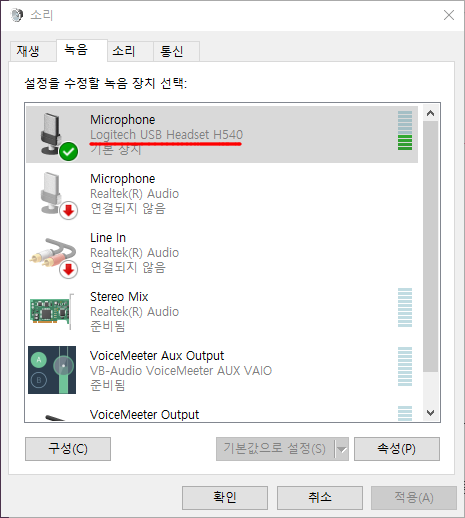
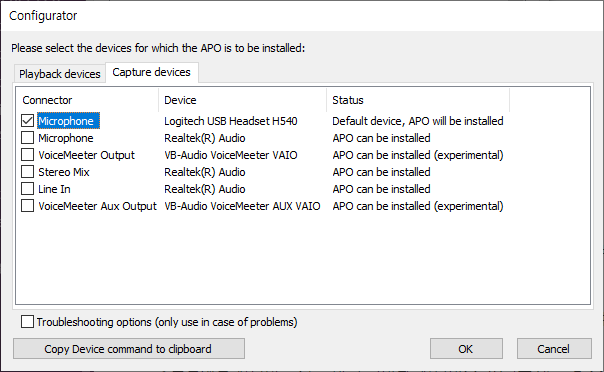
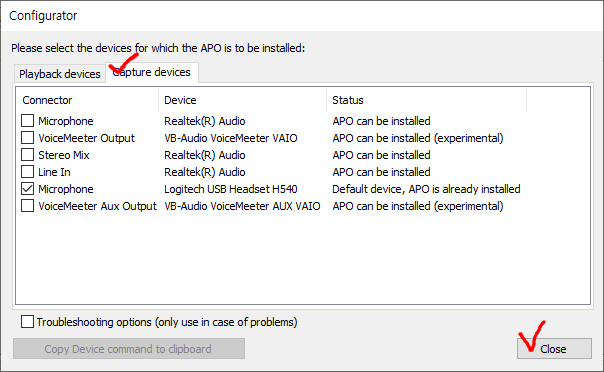
우측 옵션 창 Capture devices 이 옵션 창에서 자신이 사용하는 마이크를 선택해주세요 찾는 방법은 1. 자신의 마이크 모델명 2. 제어판 > 소리 > 녹음 창에서 > 마이크에 말하기 > 미터기가 가장 높이 움직이는 장치<2번 밥벙으로 찾아봤습니다><설정 완료 후 OK 버튼 클릭>
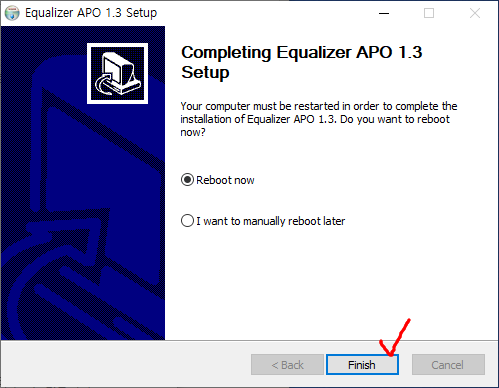
'OK' 버튼을 누르면 작은 창이 뜨는데
걱정 말고 클릭 후 재부팅
3. 소음 억제 소프트웨어 설정하기
'Equalizer APO' 설치한 소프트웨어가 활성(실행)화 되었을 때 설정해둔 플러그인이 효과들이 자신이 원하는 마이크 입력 신호에 항상 입혀져서 출력이 되는 게 장점이다.
이 프로그램을 사용하기 전에는 OBS, Xsplit, Vmix, 디스코드 등의 마이크 입력 소프트웨어에 각각 설정을 해서 시간을 소모했지만 프로그램을 도입하고 동일한 설정을 바로 입력할 수 있었습니다.
경축! 아무것도 안하여 에스천사게임즈가 새로운 모습으로 재오픈 하였습니다.
어린이용이며, 설치가 필요없는 브라우저 게임입니다. https://s1004games.com
<클릭>
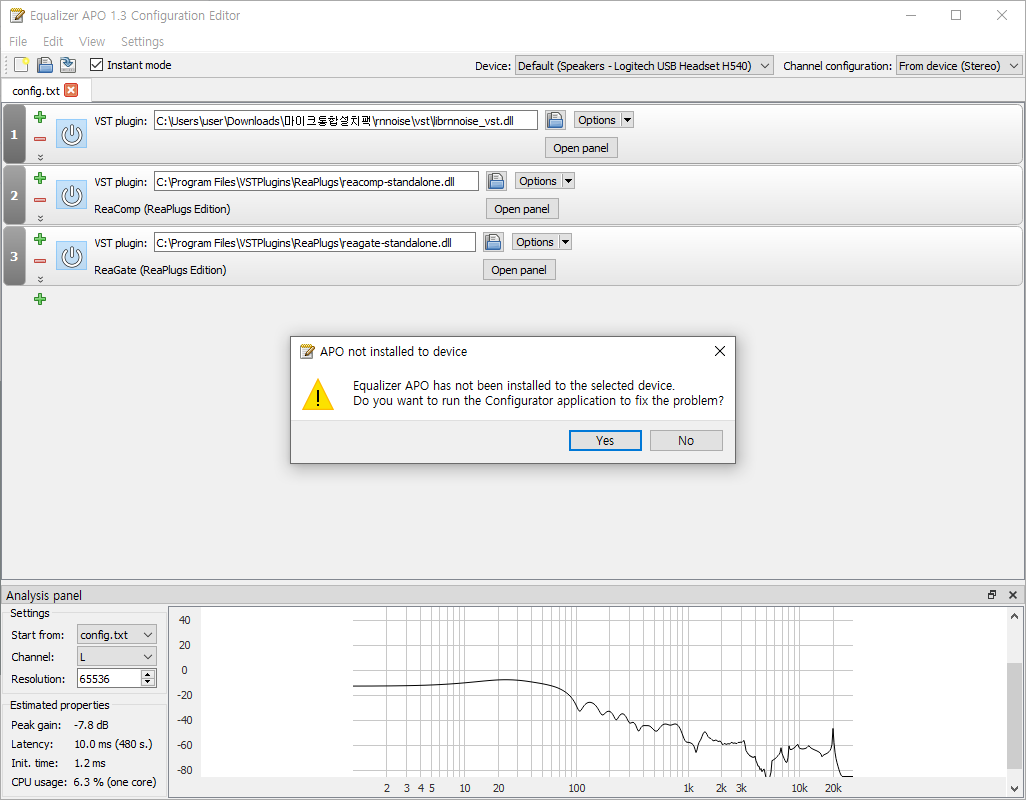
<경고창은 별거 없다 'Yes'>
매번 실행마다 경고창이 팝업이 됩니다. 겁먹지 마세요 바로 'Yes' 클릭
<캡처장치 확인 후 'Close'>
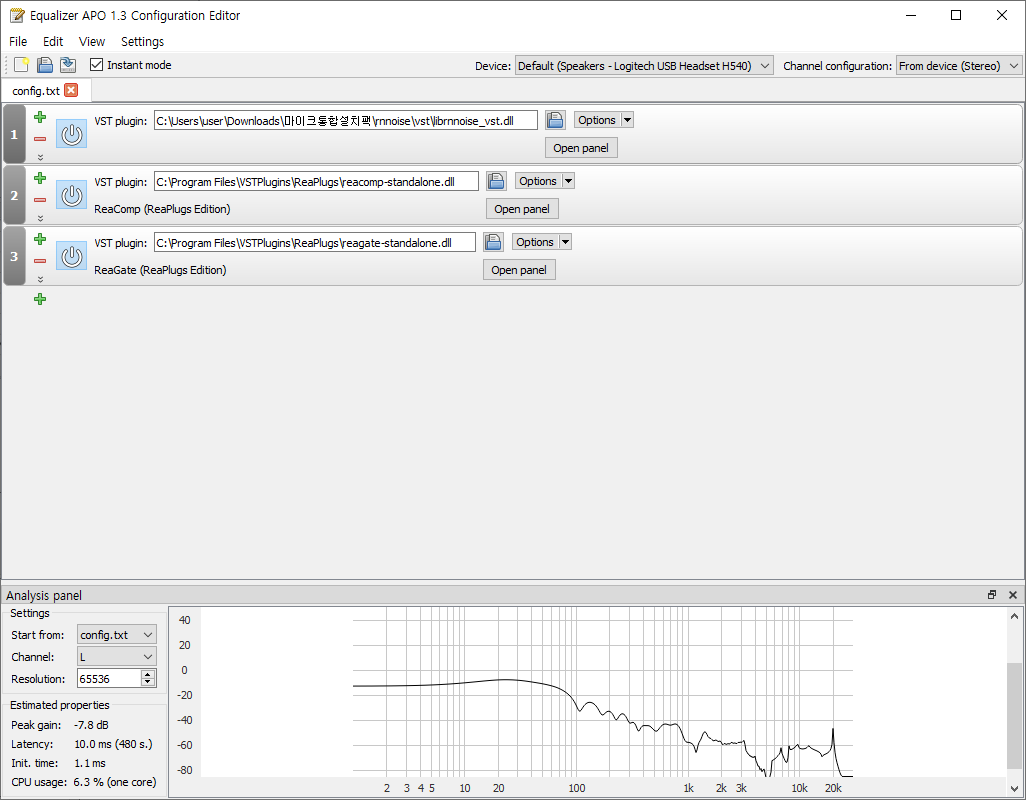
<미리 세팅해둔 값입니다>
위 사진은 미리 설정해보면서 공부한 세팅 값인데 초기화하고 같이 설정해보는 시간을 가져보도록 하겠습니다.
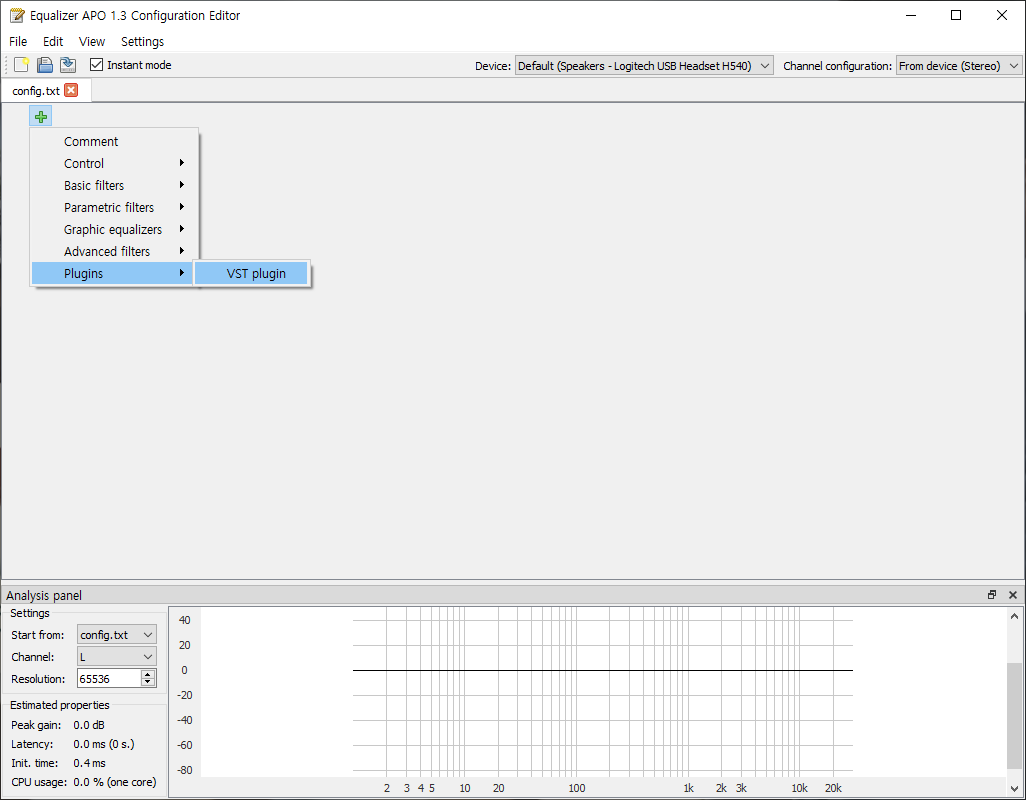
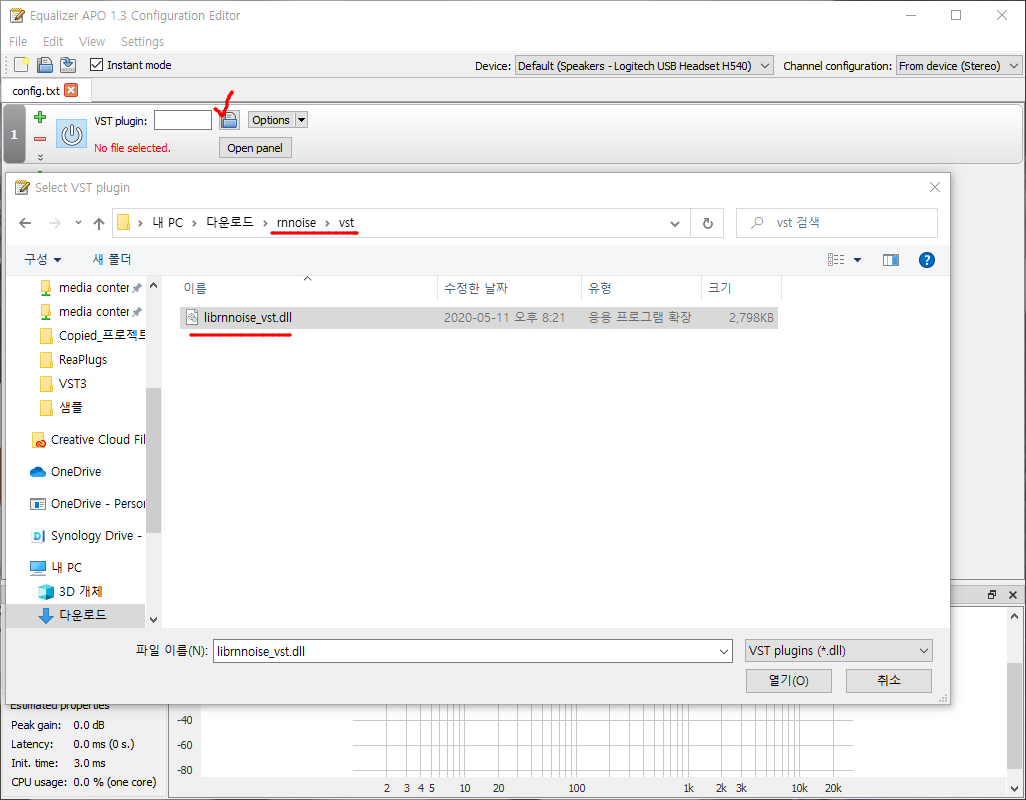
<1.플러그인 추가>
<빨간색 체크표시 클릭>
'a. rnnoise(다운로드 링크)' 압축 폴더를 푼 곳의 폴더를 찾아 위와 같이 선택 후 '열기 클릭
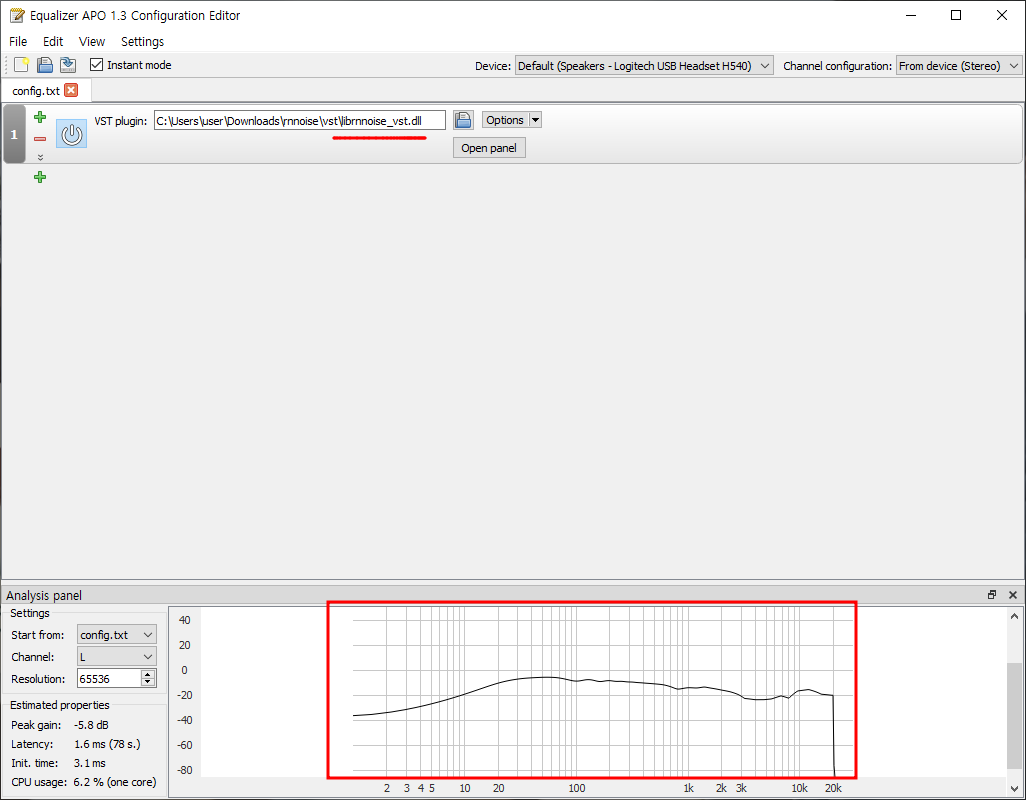
<플러그인 정용 후>
플러그인은 로우 컷과 하이컷 등이 적용되어있고 뭔가 다른 내용이 적용되었는지 레이턴시가 약간 증가한 모습입니다.
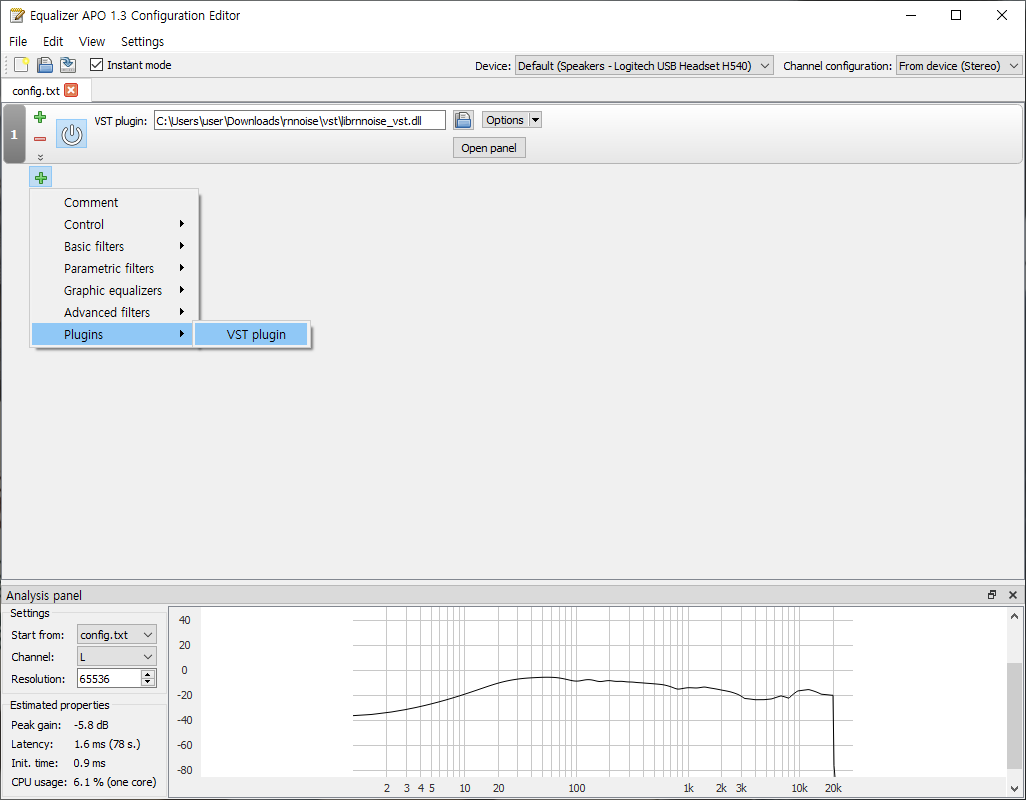
<두 번째 플러그인 추가>
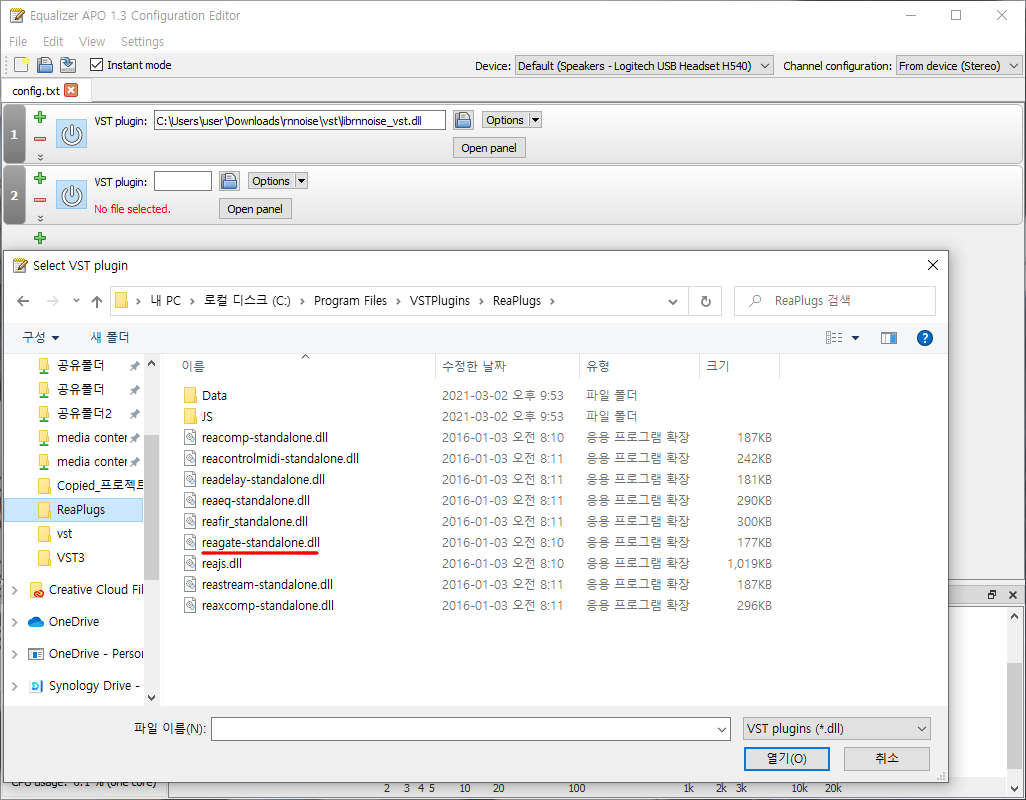
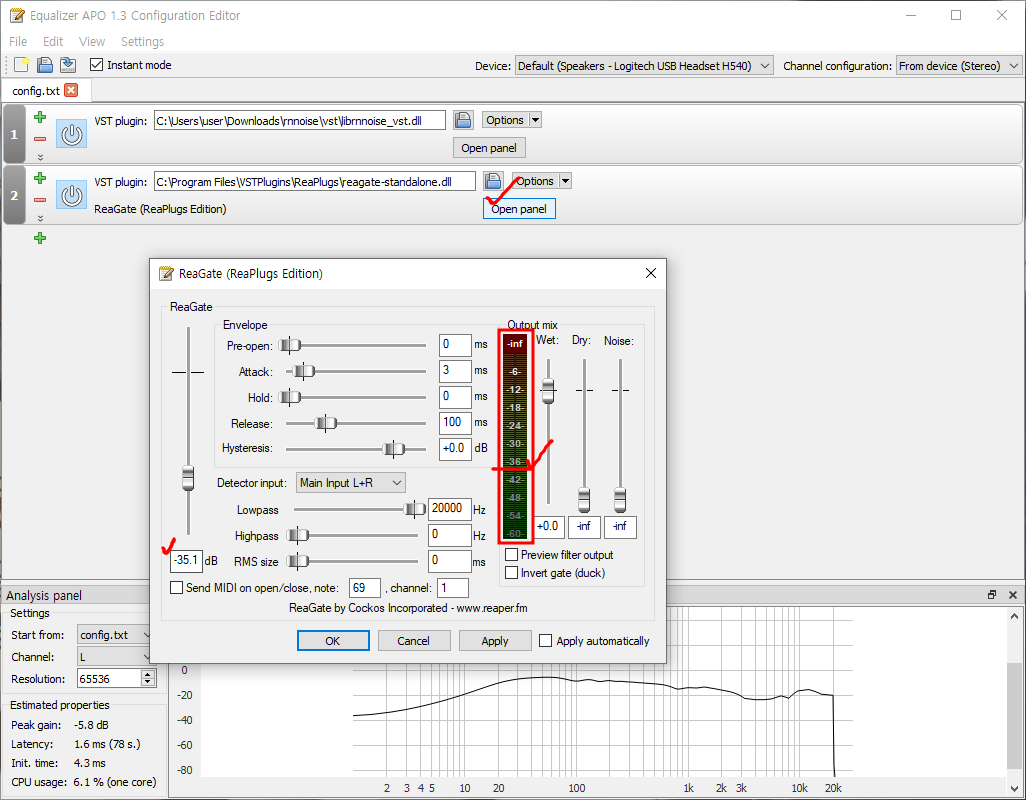
<두 번째 'regate' 플러그인 추가><'open panel' 클릭>
게이트는 근본적인 소음 제거하는 방식이 아닌 일정 수준의 소음은 못 들어오게 문을 닫는 역할을 하고 일정 수준의 이상의 소리는 문을 열어 내보는 역활을 하는 것이다. 위 설정에서는 -35.1dB 이하의 소리는 마이크에 입력되지 않는다. 즉 클릭, 키보드, 콧바람 소리와 같은 작은 소리는 차단해주는 열활이며 내가 전달해야 하는 목소리는 설정값을 쉽게 넘어 마이크에 입력된다. 다만 게이트가 열리고 나서 키보드, 클릭, 숨소리 등 소음이 같이 들어갈 수 있으나 이미 보이스에 소리가 소음보다는 월등이 크기 때문에 신경 쓰이지 않을 것이다.
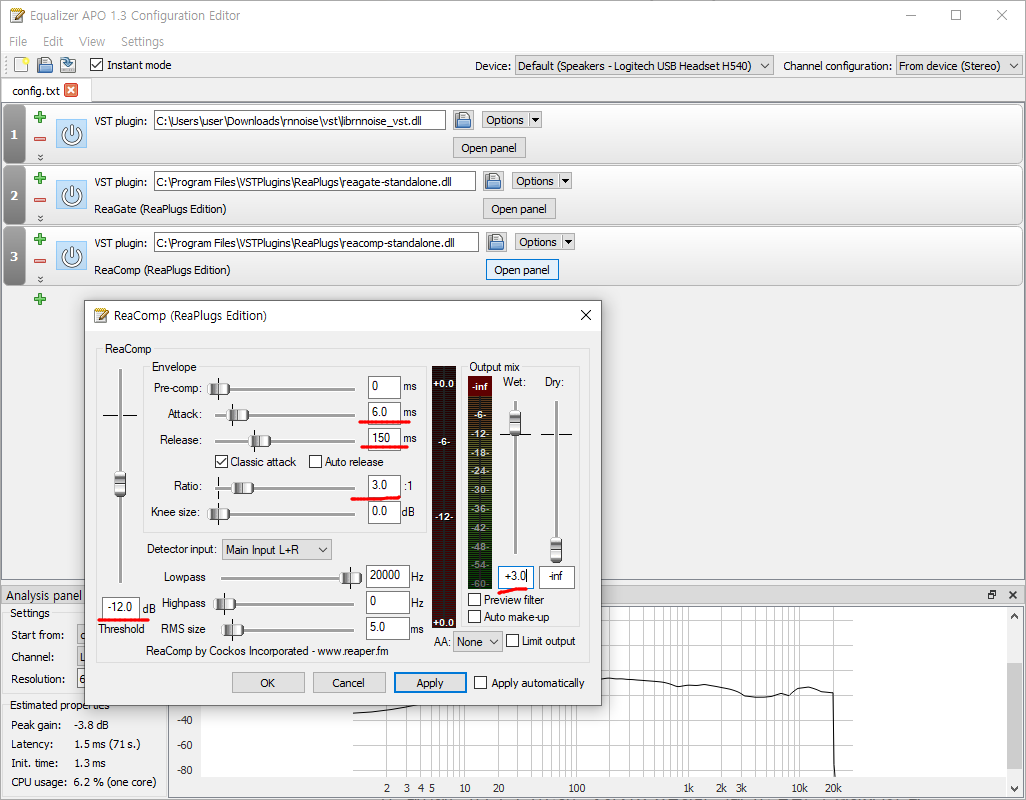
위의 dB, Atack, Release 등 옵션들의 설정은 따로 컴프 편에서 다루어 보겠다.
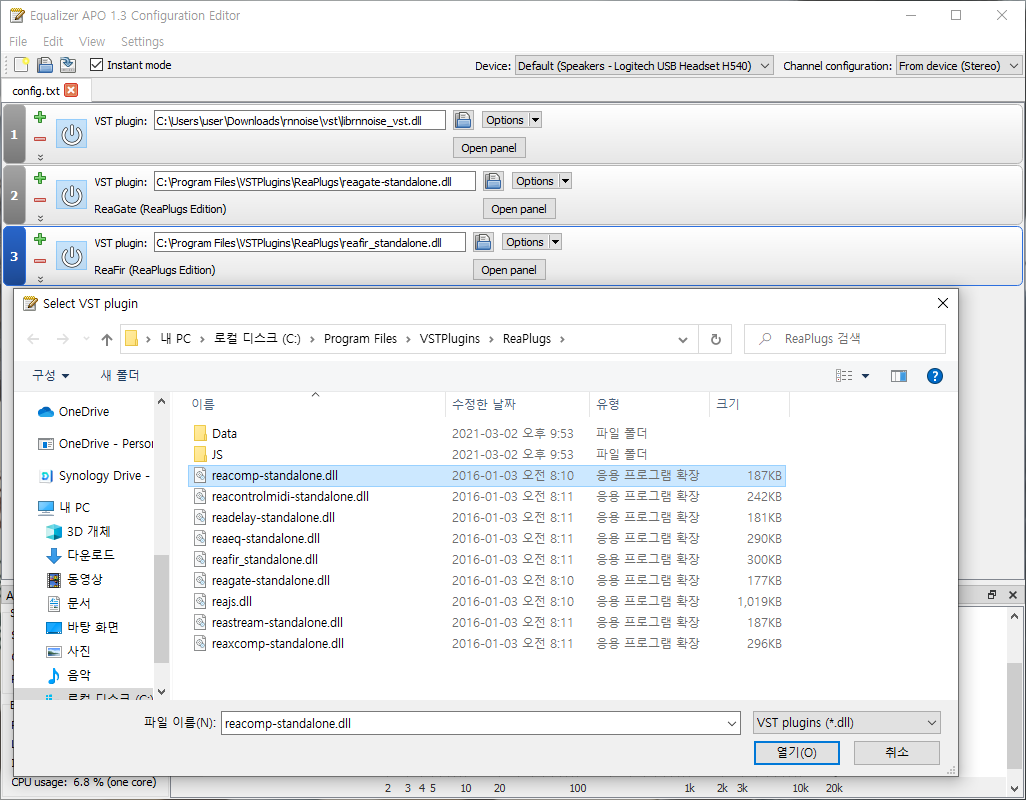
<세 번째 플러그인 선택><컴프 설정>
예를 들어, 보컬이 온 힘을 다해 내지르는 부분과 작게 속삭이듯 말하는 부분 간의 레벨 차이가 너무 커서 조절해야 할 필요가 있다. 이때, 컴프레서를 사용하면 극적인 레벨 변화가 일어나지 않아 듣는 입장에서도 편안하게 청취할 수 있는 것이다. 뿐만 아니라, 요즘의 대중음악은 다이나믹의 편차가 커지는 것을 극단적으로 허용하지 않는다.[1] 때문에 컴프레서는 이퀄라이저와 함께 음향에서는 거의 필수적인 요소로서 자리 잡게 되었다.(출처 : 나무위키)
이렇게 3가지 플러그인을 설치하면 웬만한 마이크 세팅은 끝난 것이다. 이제 보이스 채팅을 하는 팀원들에게 깔끔한 보이스를 들려주는 일만 남은 것이다.
3. 기타 프로그램에서 설정
a. 디스코드
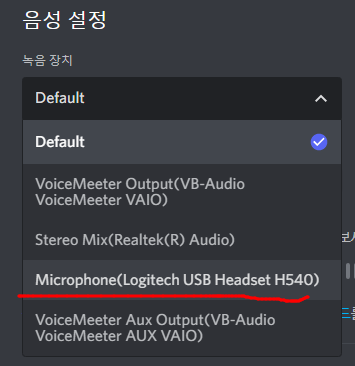
<예시자료>.
디스코드에 내가 소음 억제한 마이크를 설정해줘야 한다. 위 사진은 예시자료로 각자 캡처하여 설정한 마이크를 디스코드에 적절히 설정해주자 그리고 디스코드에 있는 고급 부분의 잡음 제거, 에코 억제, 잡음 감소, 자동 증폭 조절, 고급음성 감지는 모두 꺼주면 잡음제거 프로그램에서 내가 설정한 값을 온전히 사용할 수 있을 것입니다.
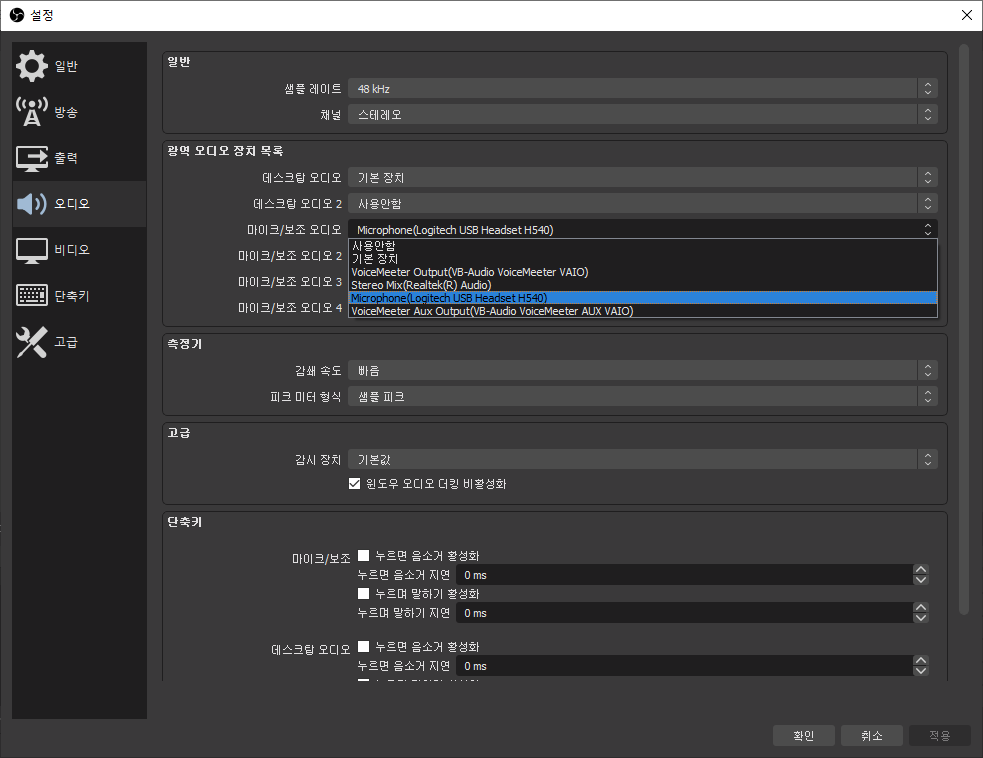
OBS도 마찬가지
다른 기타 소프트웨어에서도 같은 방법으로 설정하면
크게 문제 될 일은 없을 것이다.
[출처] https://bmobmo.tistory.com/18
본 웹사이트는 광고를 포함하고 있습니다.
광고 클릭에서 발생하는 수익금은 모두 웹사이트 서버의 유지 및 관리, 그리고 기술 콘텐츠 향상을 위해 쓰여집니다.